
User's Manual
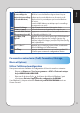

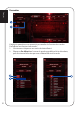
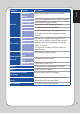
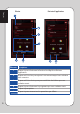
Table Of Contents
- Notices
- Contenu de la boîte
- Configuration requise
- Résumé des caractéristiques
- Installer votre clavier GK2000
- Installer le repose-poignet
- Installer le support pour appareil mobile
- Remplacer les capuchons de touches
- Raccourcis
- Personnaliser votre clavier (Profil, Paramètres, Éclairage, Macro-commandes, et Options)
- Menu contextuel de l'icône de la barre des tâches
- Sécurité et entretien

Français
11
9. Touche ROG (Indicateur
de verrouillage des
majuscules/verrouillage
de touche Windows)
Appuyez sur cette touche pour activer/désactiver la touche
Windows. La touche Windows clignote deux fois pour
indiquer que la touche Windows est désactivée et elle
clignote trois fois pour indiquer que la touche Windows
est activée.
La touche ROG s'allume pour indiquer que le verrouillage
des majuscules est activé.
10. Bouton d'éclairage Règle la luminosité du rétro-éclairage du clavier.
11. Volume +/-/muet Poussez le bouton vers la gauche pour couper le son.
12. Fn+1/2/3/4/5/6/7/8/9/0
(Changement de profil)
Appuyez sur ces touches de raccourci pour basculer entre
les 10 profils prédéfinis de 1 à 0.
13.
Fn+Suppr., FIN,
Pg.Suiv
Appuyez sur ces raccourcis pour régler l'effet lumineux
RGB pour la profondeur des couleurs (spectre des
couleurs) rouge (Fn+Suppr.), vert (Fn+Fin), bleu (Fn+Pg.
Suiv.) séparément.
14.
Fn+”+”, Fn+“-” Appuyez sur ces touches pour accélérer ou ralentir la
vitesse d'affichage de l'effet lumineux.
15.
Fn+Échap Appuyez simultanément sur ces touches pendant 10
secondes pour restaurer la configuration d'usine.
Utiliser l'utilitaire de configuration
Vous pouvez exécuter l'utilitaire de configuration de l'une des manières suivantes :
• CliquezsurDémarrer > Tous les programmes > ASUS > Clavier mécanique
de jeu ROG GK2000 HORUS RGB.
• Faitesunclicdroitsurl'icône
de la barre des tâches de Windows®, puis
sélectionnez Exécuter l'application de configuration de GK2000.
Sous Windows® 8, cliquez sur la tuile Clavier de jeu ASUS ROG GK2000 située sur
l'écran d'accueil.
Personnaliser votre clavier (Profil, Paramètres, Éclairage,
Macro et Options)