
Operating Instructions and Installation Instructions
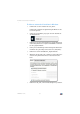
Table Of Contents
- Titel
- Inhaltsverzeichnis
- Sicherheitshinweise
- Handbuchkonventionen
- 1 Die FRITZ!Box 4020
- 2 Anschlüsse, Taster und Leuchtdioden
- 3 Bevor Sie die FRITZ!Box anschließen
- 4 FRITZ!Box anschließen
- 5 Computer mit Netzwerkkabel anschließen
- 6 Geräte über WLAN mit FRITZ!Box verbinden
- 7 Die Benutzeroberfläche der FRITZ!Box
- 8 Kennwortschutz: FRITZ!Box sicher nutzen
- 9 Internetzugang am WAN-Anschluss einrichten
- 10 Internetverbindung über Mobilfunk herstellen
- 11 FRITZ!Box als Internet-Router
- 11.1 Kindersicherung: Zugangsprofile für die Internetnutzung
- 11.2 Freigaben: Computer aus dem Internet erreichbar machen
- 11.3 Dynamisches DNS: Name statt IP-Adresse
- 11.4 Zugriff aus dem Internet über HTTPS, FTP und FTPS
- 11.5 Priorisierung: Vorrang beim Internetzugriff
- 11.6 VPN: Fernzugriff auf das Heimnetz
- 11.7 DNS-Server: frei wählbar
- 11.8 DNSSEC: Sicherheit bei DNS-Anfragen
- 11.9 IPv6: Das neue Internetprotokoll
- 11.10 LISP: FRITZ!Box als LISP-Router
- 12 FRITZ!Box als WLAN-Basisstation
- 13 FRITZ!Box verbindet Netzwerkgeräte
- 14 USB-Geräte an der FRITZ!Box
- 15 Speicher mit FRITZ!NAS verwalten
- 16 Internetzugang für Gäste einrichten
- 17 MyFRITZ!: Von überall auf FRITZ!Box zugreifen
- 18 Push Services: Benachrichtigungsdienste nutzen
- 19 Diagnose: Funktion und Sicherheit prüfen
- 20 Einstellungen sichern und wiederherstellen
- 21 FRITZ!Box außer Betrieb nehmen
- 22 Hilfe bei Fehlern
- 23 Technische Daten
- 24 Kundenservice
- Rechtliches
- Bohrschablone
- Stichwortverzeichnis

FRITZ!Box 4020 92
IP-Adresse automatisch beziehen
UPnP-Einstellungen
Der in der FRITZ!Box vorhandene Dienst Universal Plug & Play
(UPnP) stellt für die angeschlossenen Computer Statusinfor-
mationen der FRITZ!Box bereit. UPnP-fähige Programme auf
den Computern können diese Informationen empfangen und
somit den Zustand der FRITZ!Box anzeigen (zum Beispiel Ver-
bindungszustand, Datenübertragung). Der UPnP-Dienst er-
möglicht somit die Überwachung der FRITZ!Box von einem an-
geschlossenen Computer aus.
So können Sie die UPnP-Einstellungen ändern:
1. Öffnen Sie die Benutzeroberfläche der FRITZ!Box.
2. Wählen Sie das Menü „Heimnetz / Heimnetzübersicht“.
3. Wählen Sie den Tab „Netzwerkeinstellungen“.
4. Nehmen Sie im Bereich „Heimnetzfreigaben“ die UPnP-
Einstellungen vor.
13.2 IP-Adresse automatisch beziehen
Die FRITZ!Box verfügt über einen eigenen DHCP-Server, der
den angeschlossenen Computern IP-Adressen zuweist. Die
Computer müssen dafür so eingerichtet sein, dass sie ihre IP-
Adresse automatisch beziehen können. Die Schritte zur Über-
prüfung und Einstellung dieser Option unterscheiden sich in
den verschiedenen Betriebssystemen. Lesen Sie dazu den
Abschnitt für Ihr Betriebssystem.
Wenn die FRITZ!Box in einem Netzwerk betrieben wird, dann
darf in diesem Netzwerk kein anderer DHCP-Server aktiviert
sein.