
User manual
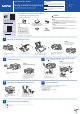

Brug af guiden Trådløs opsætning
BrugBrothersguideTrådløsopsætningtilmanueltatforbindeBrother-maskinentildittrådløsenetværk.Dincomputer,smartphoneellermobilenhedskalværeforbundettilsammetrådløsenetværk,hvisduvil
udskrive trådløst.
©2016BrotherIndustries,Ltd.Allerettighederforbeholdes.BrotherSolutionsCenter:support.brother.com
D00DEL013-00
1. Sluk for det trådløse
accesspoint/routeren,venti
10sekunder,ogtænddet
igen.
Udskriv fra og scan til smartphones og andre mobilenheder vha. vores gratis program
Brother iPrint&Scan.
7
Udskrivning fra en computer
Download og installer Brother iPrint&Scan fra solutions.brother.com/ips eller
2. FindditSSID(netværksnavn)ogdinnetværksnøgle(adgangskode)pådittrådløse
accesspoint/dinrouter,ogskrivoplysningerneinedenståendetabel.
Spørgdinnetværksadministratorellerproducentenafdettrådløseaccesspoint/
routeren,hvisduikkekanfindedisseoplysninger.
3. Trykpå påBrother-maskinens
touchskærm,ogtrykderefterpå
[Opsæt.guide].
4. VælgdetSSID(netværksnavn),du
fandt i
2,ogtrykderefterpå[OK].
5. Indtast den netværksnøgle
(adgangskode),dufandti
2,ogtryk
derefter på [OK].
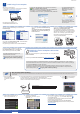
Sætcd-rom'enicd/dvd-drevet.
•Hvisduikkeharetcd/dvd-drev,kandudownloadesoftwaren:
TilWindows
®
:solutions.brother.com/windows
TilMacintosh:solutions.brother.com/mac
•HvisBrother-skærmbilledetikkevisesautomatisk,skalduklikkepå
(Start)>Computer (Denne computer).
(Windows
®
8/Windows
®
8.1/Windows
®
10:KlikpåikonetStinder på
proceslinjen, og gå derefter til Computer(Denne pc).)
Dobbeltklikpåcd/dvd-rom-ikonet,ogdobbeltklikderefterpåstart.exe.
Hvis du har valgt Trådløs netværkstilslutning
(Wi-Fi):
Vælg Konfiguration uden brug af USB-kabel
(anbefales), når skærmbilledet Opsætning af
trådløs enhed vises.
•Hvis skærmbilledet Kontrol af
brugerkonti vises, skal du
klikke på Ja for at fortsætte
installationen.
Følgvejledningenpåskærmen,når
enhedsinstallationsskærmbilledet vises.
Vælgdenønskedeforbindelsestype,nårnukommertil
Forbindelsestype.
Fortsætmedatfølgevejledningenpåskærmen.
Når Installation fuldført vises, er installationen af
Brother-maskinengennemført.KlikpåAfslut.
DukanogsåbrugeAirPrint,enmobiludskrivningsløsning,dergiverdigmulighedforatudskrivefotos,e-mail,websiderog
dokumenter trådløst fra din iPad, iPhone og iPod touch, uden at du behøver at installere en driver. Se AirPrint vejledning på
din models side Manualerforatfåflereoplysninger.
DinsmartphoneellermobilenhedskalværeforbundettrådløstmedBrother-maskinen.Forbinddinsmartphoneeller
mobilenhedtilettrådløstaccesspoint/enrouter,ogforbindBrother-maskinentilsammetrådløseaccesspoint/routervha.
guidenTrådløsopsætning.Se
Brug af guiden Trådløs opsætning.
Hvis du har valgt Lokalforbindelse (USB), må du IKKE tilslutte
USB-kablet,førdufårbeskedpådet.
Følgvejledningenpåskærmenforatfortsætteinstallationen.
Hvistrådløsforbindelseikkelykkes,kandu
forbinde maskinen manuelt vha.
betjeningspanelet.Følgnedenståendevejledningi
Brug af guiden Trådløs opsætning.
6. Når den trådløse opsætning er gennemført, viser touchskærmen
[Tilsluttet].Trykpå[OK], og vend derefter tilbage til trin
7
for at installere driveren.
Hvis maskinen ikke forbindes til netværket, skal du kontrollere din
netværksnøgle og gentage disse trin.
DukanfåyderligerehjælppådinmodelssideOfte stillede
spørgsmål og fejlfindingpåBrotherSolutionsCenterpåadressen
support.brother.com
Hvis du har valgt Kabelført netværksforbindelse
(Ethernet) eller Lokalforbindelse (USB):
Vent, til vejledningen på skærmen giver dig besked
omattilslutteditgrænsefladekabel:Løftscannerlåget,
sæt kablet i den korrekte port, og før kablet ud bag på
maskinen. Luk scannerlåget, og slut derefter kablet
tilditnetværk(viaEthernet-forbindelse)ellerdin
computer(viaUSB-forbindelse).
Udskrivning fra en smartphone eller anden
mobilenhed
SSID (netværksnavn)
Netværksnøgle (adgangskode)
•Hvis du vil installere maskinen
påerecomputere,skaldu
gentage denne fremgangsmåde
for hver computer.
(MFC-J985DW) (DCP-J785DW)
SSID:XXXXXXX
Netværksnøgle:XXXX