
User manual
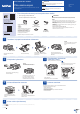

Langattoman asetuksen ohjatun toiminnon käyttö
Kytke Brother-laite langattomaan verkkoon Brotherin langattoman asetuksen ohjatun toiminnon avulla. Tietokoneen, älypuhelimen tai mobiililaitteen on oltava kytkettynä samaan langattomaan verkkoon, jos haluat
tulostaa langattomasti.
© 2016 Brother Industries, Ltd. Kaikki oikeudet pidätetään.Brother Solutions Center: support.brother.com
D00DEL012-00
1. Sammuta langaton tukiasema/
reititin, odota 10 sekuntia ja
kytke sen virta sitten jälleen
päälle.
Tulosta ja skannaa älypuhelimesta/älypuhelimeen ja muista mobiililaitteista / muihin
mobiililaitteisiin maksuttomalla sovelluksella Brother iPrint&Scan.
7
Tulostus tietokoneesta
Lataa ja asenna Brother iPrint&Scan osoitteesta solutions.brother.com/ips tai
2. Hae langattoman tukiaseman/reitittimen SSID (verkon nimi) ja verkkoavain (salasana)
ja kirjoita ne alla olevaan taulukkoon.
Jos et löydä näitä tietoja, kysy verkkovastaavalta tai langattoman tukiaseman/reitittimen
valmistajalta.
3. Paina Brother-laitteen
kosketusnäytössä, ja paina sitten
[Ohjat. asennus].
4. Valitse SSID (verkon nimi), jonka sait
kohdassa
2, ja paina sitten [OK].
5. Anna verkkoavain (salasana), jonka sait
kohdassa
2, ja paina sitten [OK].
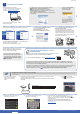
Aseta CD-ROM CD-/DVD-asemaan.
•Jos CD-/DVD-asemaa ei ole, lataa ohjelmisto:
Windows
®
: solutions.brother.com/windows
Macintosh: solutions.brother.com/mac
•Jos Brother-näyttö ei tule esiin automaattisesti, napsauta
(Käynnistä) > Tietokone (Oma tietokone).
(Windows
®
8/Windows
®
8.1/Windows
®
10: napsauta
Resurssienhallinta -kuvaketta tehtäväpalkissa, ja siirry sitten
kohtaan Tietokone (Tämä tietokone).)
Kaksoisnapsauta CD-/DVD-ROM-kuvaketta, ja kaksoisnapsauta
sitten start.exe.
Jos valitsit Langaton verkkoyhteys (Wi-Fi):
Kun esiin tulee Langattoman
laitteen asentaminen -näyttö, valitse
Asennus ilman USB-kaapelia (suositus).
•Jos esiin tulee Käyttäjätilien
valvonta -näyttö, jatka
napsauttamalla Kyllä.
Kun laitteen asennusnäyttö tulee esiin, noudata
näytössä olevia ohjeita.
Kun tulet kohtaan Yhteystyyppi, valitse haluamasi yhteystyyppi.
Jatka asennusta näytön ohjeiden mukaan. Kun
esiin tulee Asennus on valmis, Brother-laitteesi
asennus onnistui. Napsauta Valmis.
Voit käyttää myös mobiilia AirPrint-tulostusratkaisua, jonka avulla voit tulostaa valokuvia, sähköposteja, verkkosivuja ja
asiakirjoja iPhonesta, iPadista tai iPod touchista tarvitsematta asentaa tulostinohjainta. Lisätietoja AirPrintin käytöstä on
AirPrint-oppaassa tulostinmallisi Käyttöohjeet-sivulla.
Älypuhelimen tai mobiililaitteen ja Brother-laitteen välillä tulee olla langaton yhteys. Liitä älypuhelin tai mobiililaite langattomaan
tukiasemaan/reitittimeen ja liitä Brother-laite samaan langattomaan tukiasemaan/reitittimeen käyttämällä langattoman
asetuksen ohjattua toimintoa. Katso
Langattoman asetuksen ohjatun toiminnon käyttö.
Jos valitset Paikallinen liitäntä (USB), ÄLÄ kytke USB-kaapelia,
ennen kuin niin neuvotaan tekemään.
Jatka asennusta noudattamalla näytön ohjeita.
Jos langaton yhteys ei onnistu, liitä laitteesi
manuaalisesti käyttämällä ohjauspaneelia ja
noudattamalla ohjeita alla olevassa kohdassa
Langattoman asetuksen ohjatun
toiminnon käyttö
.
6. Kun langaton asetus onnistui, kosketusnäytössä on [Kytketty].
Paina [OK], ja asenna sitten ohjain palaamalla vaiheeseen
7
.
Jos laite ei saa yhteyttä verkkoon, tarkista verkkoavain (salasana) ja
toista nämä vaiheet.
Löydät lisäneuvoja mallisi Usein kysytyt kysymykset ja
vianmääritys -sivulta Brother Solutions Centeristä osoitteessa
support.brother.com
Jos valitsit Kiinteä verkkoyhteys (Ethernet) tai
Paikallinen liitäntä (USB):
Odota, kunnes näytön ohjeissa kehotetaan
kytkemään liitäntäkaapeli: Nosta skannerin kansi,
työnnä kaapeli oikeaan pistokkeeseen ja johdata
kaapeli ulos laitteen takaa. Sulje skannerin kansi.
Kytke kaapeli sitten verkkoon (Ethernet-yhteys) tai
tietokoneeseen (USB-yhteys).
Tulostus älypuhelimesta tai muusta
mobiililaitteesta
SSID (verkon nimi)
Verkkoavain (salasana)
•Kun haluat asentaa laitteen
muihin tietokoneisiin, toista
tämä toimenpide jokaiselle
tietokoneelle.
(MFC-J985DW) (DCP-J785DW)
SSID: XXXXXXX
Verkkoavain: XXXX