
User manual
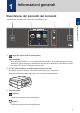
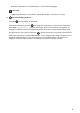
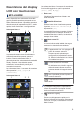
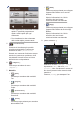
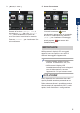
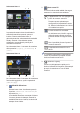
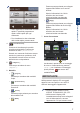
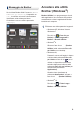
Table Of Contents
- Guida per utenti base DCP-J785DW/MFC-J985DW
- È possibile utilizzare le seguenti funzioni
- Guide dell'utente e dove trovarle
- Operazioni di base e dove reperire le istruzioni
- Il Guida utente in linea consente di ottenere il meglio dalla macchina
- Problemi o quesiti? Consultare le risposte alle domande frequenti (FAQ), le soluzioni e i video online.
- Definizioni delle note
- Per gli ultimi aggiornamenti dei driver
- Avviso di redazione e pubblicazione
- Nota importante
- Sommario
- 1 Informazioni generali
- 2 Gestione della carta
- 3 Stampa
- 4 Copia
- 5 Scansione
- 6 PhotoCapture Center
- 7 Fax
- A Manutenzione ordinaria
- B Risoluzione dei problemi
- C Appendice
- D Indice

Schermata Home 1
6
5
2
3
4
1
In questa schermata viene visualizzato lo
stato della macchina quando questa è
inattiva. Questa schermata Home è
denominata anche schermata della modalità
Ready. Quando è visualizzata questa
schermata, la macchina è pronta per il
comando successivo.
La schermata Home 1 consente di accedere
alle operazioni [Copia], [Scansione] e
[Foto].
Schermata Home 2
6
5
2
3
4
1
La schermata Home 2 consente di accedere a
funzionalità aggiuntive, quali le operazioni
[Web] e [App].
1. Modalità Silenziosa
Questa icona viene visualizzata quando
l'opzione [Modalità silenziosa] è
impostata su [Sì].
La modalità Silenziosa consente di ridurre
il rumore durante la stampa. Quando la
modalità Silenziosa è attiva, la velocità di
stampa viene ridotta.
2. Stato senza fili
Le icone indicate nella tabella che segue
mostrano lo stato della rete wireless.
L'apparecchio non si è collegato al
punto di accesso senza fili.
Premere questo pulsante per
configurare le impostazioni senza
fili. Ulteriori informazioni uu Guida
di installazione rapida
La rete senza fili è connessa.
Un indicatore a tre livelli in ognuna
delle schermate Home mostra la
potenza attuale del segnale senza
fili.
Non è possibile rilevare il punto di
accesso senza fili.
L'impostazione senza fili non è
attiva.
È possibile configurare le impostazioni
senza fili premendo il pulsante di stato
della connessione senza fili.
3. [Scelte rapid]
Creare un collegamento rapido per le
funzioni utilizzate di frequente, ad esempio
la copia, la scansione e l’uso di Web
Connect.
6