
User manual


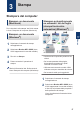
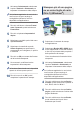
Table Of Contents
- Guida per utenti base DCP-J785DW/MFC-J985DW
- È possibile utilizzare le seguenti funzioni
- Guide dell'utente e dove trovarle
- Operazioni di base e dove reperire le istruzioni
- Il Guida utente in linea consente di ottenere il meglio dalla macchina
- Problemi o quesiti? Consultare le risposte alle domande frequenti (FAQ), le soluzioni e i video online.
- Definizioni delle note
- Per gli ultimi aggiornamenti dei driver
- Avviso di redazione e pubblicazione
- Nota importante
- Sommario
- 1 Informazioni generali
- 2 Gestione della carta
- 3 Stampa
- 4 Copia
- 5 Scansione
- 6 PhotoCapture Center
- 7 Fax
- A Manutenzione ordinaria
- B Risoluzione dei problemi
- C Appendice
- D Indice

3
Nel campo Orientamento, selezionare
l'opzione Verticale o Orizzontale per
impostare l'orientamento della stampa.
Se il software applicativo in uso include
una funzione di layout analoga, è
consigliabile utilizzare la funzione
disponibile nell’applicazione.
4
Fare clic sull’elenco a discesa Fronte/
retro / Opuscolo, quindi selezionare
Fronte/retro.
5
Fare clic sul pulsante Impostazioni
duplex.
6
Selezionare una delle opzioni del menu
Tipo fronte/retro.
7
Selezionare la casella di controllo
Offset rilegatura per specificare lo
scostamento per la rilegatura, in pollici o
in millimetri.
8
Fare clic su OK per tornare alla finestra
del driver della stampante.
9
Se necessario, modificare le altre
impostazioni della stampante.
La funzione Senza bordi non è disponibile
quando si utilizza questa opzione.
10
Fare di nuovo clic su OK, quindi
completare l'operazione di stampa.
Stampare più di una pagina
su un unico foglio di carta
(N in 1) (Windows
®
)
1
Selezionare il comando di stampa
nell’applicazione.
2
Selezionare Brother MFC-XXXX (dove
XXXX rappresenta il nome del modello)
e fare clic sul pulsante delle proprietà o
delle preferenze di stampa.
Viene visualizzata la finestra del driver
stampante.
3
Nel campo Orientamento, selezionare
l'opzione Verticale o Orizzontale per
impostare l'orientamento della stampa.
Se il software applicativo in uso include
una funzione di layout analoga, è
consigliabile utilizzare la funzione
disponibile nell’applicazione.
4
Fare clic sull’elenco a discesa Pagine
multiple, quindi selezionare l’opzione 2
in 1, 4 in 1, 9 in 1 o 16 in 1.
5
Fare clic sull’elenco a discesa Ordine
pagine, quindi selezionare l’ordine delle
pagine desiderato.
6
Fare clic sull’elenco a discesa Bordo,
quindi selezionare il tipo di linea
desiderato per il bordo.
18