
User manual
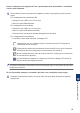



Table Of Contents
- Guida per utenti base DCP-J785DW/MFC-J985DW
- È possibile utilizzare le seguenti funzioni
- Guide dell'utente e dove trovarle
- Operazioni di base e dove reperire le istruzioni
- Il Guida utente in linea consente di ottenere il meglio dalla macchina
- Problemi o quesiti? Consultare le risposte alle domande frequenti (FAQ), le soluzioni e i video online.
- Definizioni delle note
- Per gli ultimi aggiornamenti dei driver
- Avviso di redazione e pubblicazione
- Nota importante
- Sommario
- 1 Informazioni generali
- 2 Gestione della carta
- 3 Stampa
- 4 Copia
- 5 Scansione
- 6 PhotoCapture Center
- 7 Fax
- A Manutenzione ordinaria
- B Risoluzione dei problemi
- C Appendice
- D Indice

Provare a stampare con l'apparecchio. Se il problema persiste, disinstallare e reinstallare
il driver della stampante.
5
Se il problema continua a presentarsi malgrado i tentativi sopra riportati, provare quanto
segue:
Per i collegamenti con interfaccia USB:
• Sostituire il cavo USB con un nuovo cavo.
• Usare una porta USB differente.
Per i collegamenti in rete cablata:
• Sostituire il cavo LAN con un nuovo cavo.
• Usare una porta LAN differente dell'hub.
• Verificare che la connessione cablata dell'apparecchio sia attiva.
Per i collegamenti in rete wireless:
• Controllare lo stato della macchina sul display LCD.
L'apparecchio non si è collegato al punto di accesso senza fili. Configurare la
connessione di rete senza fili.
L'impostazione relativa alla connessione di rete senza fili non è attiva. Attivare la
connessione WLAN e configurare la connessione di rete senza fili.
Non è possibile rilevare il punto di accesso senza fili. Configurare la connessione
di rete senza fili e riprovare.
La rete wireless è collegata. Un indicatore a tre livelli sul display LCD mostra la
potenza attuale del segnale senza fili.
È possibile configurare le impostazioni senza fili premendo ognuno dei pulsanti di stato della
connessione senza fili.
Se non è possibile stampare su entrambi i lati della carta, controllare quanto segue:
6
Cambiare le impostazioni relative al formato carta nel driver della stampante scegliendo
l'opzione A4.
B
Risoluzione dei problemi
61