
User manual



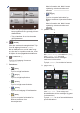

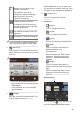
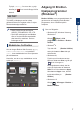
Table Of Contents
- Grundlæggende brugsanvisning DCP-J785DW/MFC-J985DW
- Du kan bruge følgende funktioner
- Brugsanvisninger og hvor kan jeg finde dem?
- Grundlæggende funktioner og hvor du kan finde vejledning
- Online brugsanvisning hjælper dig med at få det optimale ud af maskinen
- Spørgsmål eller problemer? Se vores hyppigt stillede spørgsmål, løsninger og videoer online.
- Definitioner af bemærkninger
- De nyeste driveropdateringer
- Bemærkning vedrørende kompilering og offentliggørelse
- Important Note
- Indholdsfortegnelse
- 1 Generelle oplysninger
- 2 Papirhåndtering
- 3 Udskrift
- 4 Kopiering
- 5 Scan
- 6 PhotoCapture Center
- 7 Fax
- A Routine Maintenance
- B Fejlfinding
- C Appendiks
- D Indeks

Touchskærmdisplayove
rsigt
MFC-J985DW
Der er to startskærme, du kan få adgang til
ved at trykke på d eller c.
Fra startskærmene kan du få adgang til
opsætning af Wi-Fi, genveje, blækniveauer og
konfigurationsskærme.
Startskærm 1
1
7
6
3
4
5
2
Denne skærm viser maskinens status, når
maskinen er inaktiv. Denne startskærm kaldes
også skærmen Klar tilstand. Når den vises,
angiver det, at maskinen er klar til den næste
kommando.
Startskærm 1 giver adgang til funktionerne
[Fax], [Kopi] og [Scan].
Startskærm 2
1
7
6
3
4
5
2
Startskærm 2 giver adgang til yderligere
funktioner som f.eks. [Foto], [Web] og
[Apps].
1. Dato og klokkeslæt
Viser indstillet dato og klokkeslæt på
maskinen.
2. Lydsvag tilstand
Dette ikon vises, når [Lydsvag
tilstand] er indstillet til [Til].
Indstillingen Lydsvag tilstand kan reducere
udskrivningsstøjen. Når Lydsvag tilstand
aktiveres, reduceres hastigheden.
3.
Trådløs status
Hvert ikon i nedenstående tabel viser
status for det trådløse netværk:
Maskinen er ikke sluttet til det
trådløse accesspoint.
Tryk på denne knap for at
konfigurere trådløse indstillinger.
Mere information uu Hurtig
installationsvejledning
Trådløst netværk er tilsluttet.
En indikator med tre niveauer på
hver startskærm viser den aktuelle,
trådløse signalstyrke.
Det trådløse accesspoint kan ikke
registreres.
Indstillingen Trådløs er deaktiveret.
Du kan konfigurere trådløse indstillinger
ved at trykke på knappen Trådløs status.
4. [Genveje]
Opret genveje til ofte anvendte funktioner,
f.eks. afsendelse af en fax, kopiering,
scanning og brug af Web Connect.
1
Generelle oplysninger
3