
User manual

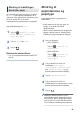


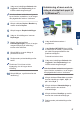
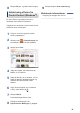
Table Of Contents
- Grundlæggende brugsanvisning DCP-J785DW/MFC-J985DW
- Du kan bruge følgende funktioner
- Brugsanvisninger og hvor kan jeg finde dem?
- Grundlæggende funktioner og hvor du kan finde vejledning
- Online brugsanvisning hjælper dig med at få det optimale ud af maskinen
- Spørgsmål eller problemer? Se vores hyppigt stillede spørgsmål, løsninger og videoer online.
- Definitioner af bemærkninger
- De nyeste driveropdateringer
- Bemærkning vedrørende kompilering og offentliggørelse
- Important Note
- Indholdsfortegnelse
- 1 Generelle oplysninger
- 2 Papirhåndtering
- 3 Udskrift
- 4 Kopiering
- 5 Scan
- 6 PhotoCapture Center
- 7 Fax
- A Routine Maintenance
- B Fejlfinding
- C Appendiks
- D Indeks

3
Vælg enten indstillingen Stående eller
Liggende i feltet Papirretning for at
indstille udskrivningsretningen.
Hvis din software indeholder en lignende
layout-funktion, anbefaler vi, at du bruger
den pågældende funktion i softwaren.
4
Klik på rullelisten Duplex / Booklet og
markér derefter Duplex.
5
Klik på knappen Duplexindstillinger.
6
Vælg en af indstillingerne i menuen
Duplextype.
7
Markér afkrydsningsfeltet
Indbindingsmargen, hvis du vil angive
margenforskydning til indbinding i
tommer eller millimeter.
8
Klik på OK for at vende tilbage til
printerdrivervinduet.
9
Rediger andre printerindstillinger efter
behov.
Funktionen Print til kant er ikke
tilgængelig, når du bruger denne
indstilling.
10
Klik på OK igen, og afslut derefter din
udskrivning.
Udskrivning af mere end én
side på et enkelt ark papir (N
i 1) (Windows
®
)
1
Vælg udskriftskommandoen i
programmet.
2
Vælg Brother MFC-XXXX (hvor XXXX
er navnet på din model), og klik dernæst
på udskrivningsegenskaberne eller
præferenceknappen.
Printerdrivervinduet vises.
3
Vælg enten indstillingen Stående eller
Liggende i feltet Papirretning for at
indstille udskrivningsretningen.
Hvis din software indeholder en lignende
layout-funktion, anbefaler vi, at du bruger
den pågældende funktion i softwaren.
4
Klik på rullelisten Flere sider og markér
derefter indstillingen 2 på 1, 4 på 1, 9
på 1 eller 16 på 1.
5
Klik på rullelisten Siderækkefølge og
markér derefter den ønskede
siderækkefølge.
6
Klik på rullelisten Kantlinje og markér
derefter den ønskede kantlinjetype.
7
Rediger andre printerindstillinger efter
behov.
3
Udskrift
17