
User manual



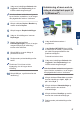
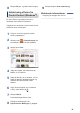
Table Of Contents
- Grundlæggende brugsanvisning DCP-J785DW/MFC-J985DW
- Du kan bruge følgende funktioner
- Brugsanvisninger og hvor kan jeg finde dem?
- Grundlæggende funktioner og hvor du kan finde vejledning
- Online brugsanvisning hjælper dig med at få det optimale ud af maskinen
- Spørgsmål eller problemer? Se vores hyppigt stillede spørgsmål, løsninger og videoer online.
- Definitioner af bemærkninger
- De nyeste driveropdateringer
- Bemærkning vedrørende kompilering og offentliggørelse
- Important Note
- Indholdsfortegnelse
- 1 Generelle oplysninger
- 2 Papirhåndtering
- 3 Udskrift
- 4 Kopiering
- 5 Scan
- 6 PhotoCapture Center
- 7 Fax
- A Routine Maintenance
- B Fejlfinding
- C Appendiks
- D Indeks

8
Klik på OK igen, og udfør udskrivningen.
Udskrivning af fotos fra
ControlCenter4 (Windows
®
)
Du kan udskrive og redigere fotos vha.
forskellige ControlCenter-funktioner.
I følgende trin anvendes ControlCenter Home-
funktionen som et eksempel.
1
Sørg for, at du har lagt det korrekte
medie i papirbakken.
2
Klik på ikonet
(ControlCenter4) på
proceslinjen, og klik derefter på Åbn.
3
Klik på fanen Foto.
4
Vælg den mappe, der indeholder det
billede, du vil udskrive.
5
Vælg de billeder, du vil udskrive, ved at
klikke på billedet i billedfremviseren og
markere afkrydsningsfeltet under
billedet.
6
Angiv det antal kopier, du vil udskrive
(1-99), ved at klikke på .
7
Klik på Udskriv.
Printerindstillingsvinduet vises.
8
Konfigurer indstillingerne for
Papirstørrelse, Medietype og Layout.
9
Klik på knappen Start udskrivning.
• Ilægning af fotopapir uu side 10
Relaterede informationer
18