
User manual
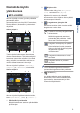
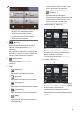
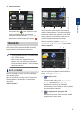
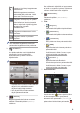
Table Of Contents
- Käyttöopas DCP-J785DW/MFC-J985DW
- Voit käyttää seuraavia ominaisuuksia
- Käyttöoppaat ja niiden sijainti
- Perustoiminnot ja ohjeiden löytäminen
- Online-käyttöopas avulla voit hyödyntää laitteesi kaikkia ominaisuuksia
- Kysymyksiä tai ongelmia? Katso lisätietoja usein kysytyistä kysymyksistä, ratkaisuista ja videoista online.
- Huomautusten määritelmät
- Viimeisimmät ohjainpäivitykset
- Laadintaa ja julkaisua koskeva huomautus
- Important Note
- Sisällysluettelo
- 1 Yleistietoa
- 2 Paperin käsittely
- 3 Tulostaminen
- Tulostaminen tietokoneelta
- Asiakirjan tulostaminen (Macintosh)
- Asiakirjan tulostaminen (Windows®)
- Tulostus paperin molemmille puolille automaattisesti (automaattinen 2-puolinen tulostus) (Windows®)
- Usean sivun tulostus yhdelle paperiarkille (N in 1, useita sivuja arkille) (Windows®)
- Valokuvien tulostus ControlCenter4:sta (Windows®)
- Tulostaminen tietokoneelta
- 4 Kopiointi
- 5 Skannaus
- 6 PhotoCapture Center
- 7 Faksi
- A Laitteen hoito
- B Vianetsintä
- C Liite
- D Hakemisto

10. Varoituskuvake
10
Varoituskuvake tulee näyttöön virhe-
tai kunnossapitoviestin yhteydessä;
tarkastele sitä painamalla [Tiedot] ja
palaa sitten Valmis-tilaan painamalla
.
TÄRKEÄÄ
ÄLÄ paina LCD-näyttöä terävällä esineellä,
kuten kynällä. Laite saattaa vaurioitua.
• Tuote käyttää ARPHIC TECHNOLOGY
CO., LTD:n fonttia.
• ÄLÄ koske LCD-näyttöä heti sen
jälkeen, kun olet kytkenyt virtajohdon
tai käynnistänyt laitteen. Tämä saattaa
aiheuttaa virheen.
DCP-J785DW
Alkuun-näyttöjä on kaksi, ja niihin päästään
painamalla d tai c.
Alkuun-näytöistä voit siirtyä Wi-Fi-asetukset-,
Pikakuvakkeet-, Mustetasot- ja Asetukset-
näyttöihin.
Alkuun-näyttö 1
6
5
2
3
4
1
Tästä näytöstä näet laitteen tilan laitteen
ollessa valmiustilassa. Tätä aloitusnäyttöä
kutsutaan Valmis-tilan näytöksi. Kun tämä
näkyy näytöllä, se tarkoittaa, että laite on
valmis vastaanottamaan komentoja.
Alkuun-näytöstä 1 pääsee [Kopioi]-,
[Skannaus]- ja [Valokuva]-toimintoihin.
Alkuun-näyttö 2
6
5
2
3
4
1
Alkuun-näytöstä 2 pääsee lisätoimintoihin,
kuten [WWW] ja [Sovell.].
1. Hiljainen tila
Tämä kuvake näkyy, kun [Hiljainen
tila] -asetuksena on [Kyllä].
Hiljainen tila -asetus voi vähentää
tulostusmelua. Kun Hiljainen tila on päällä,
tulostusnopeus hidastuu.
2.
Langattoman yhteyden tila
Seuraavan taulukon kukin kuvake esittää
langattoman verkon tilaa:
1
Yleistietoa
5