
User manual
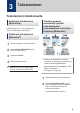
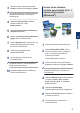
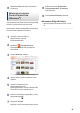
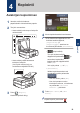
Table Of Contents
- Käyttöopas DCP-J785DW/MFC-J985DW
- Voit käyttää seuraavia ominaisuuksia
- Käyttöoppaat ja niiden sijainti
- Perustoiminnot ja ohjeiden löytäminen
- Online-käyttöopas avulla voit hyödyntää laitteesi kaikkia ominaisuuksia
- Kysymyksiä tai ongelmia? Katso lisätietoja usein kysytyistä kysymyksistä, ratkaisuista ja videoista online.
- Huomautusten määritelmät
- Viimeisimmät ohjainpäivitykset
- Laadintaa ja julkaisua koskeva huomautus
- Important Note
- Sisällysluettelo
- 1 Yleistietoa
- 2 Paperin käsittely
- 3 Tulostaminen
- Tulostaminen tietokoneelta
- Asiakirjan tulostaminen (Macintosh)
- Asiakirjan tulostaminen (Windows®)
- Tulostus paperin molemmille puolille automaattisesti (automaattinen 2-puolinen tulostus) (Windows®)
- Usean sivun tulostus yhdelle paperiarkille (N in 1, useita sivuja arkille) (Windows®)
- Valokuvien tulostus ControlCenter4:sta (Windows®)
- Tulostaminen tietokoneelta
- 4 Kopiointi
- 5 Skannaus
- 6 PhotoCapture Center
- 7 Faksi
- A Laitteen hoito
- B Vianetsintä
- C Liite
- D Hakemisto

8
Napsauta OK-painiketta ja viimeistele
tulostustyö.
Valokuvien tulostus
ControlCenter4:sta
(Windows
®
)
Voit tulostaa ja muokata valokuvia käyttämällä
erilaisia ControlCenter-ominaisuuksia.
Seuraavissa vaiheissa käytetään esimerkkinä
ControlCenter-ohjelman Perustilaa.
1
Varmista, että olet lisännyt
paperikasettiin sopivaa
tulostusmateriaalia.
2
Napsauta
(ControlCenter4) -
kuvaketta tehtävärivillä ja napsauta
sitten Avaa.
3
Valitse Valokuva-välilehti.
4
Valitse kansio, jossa tulostettava kuva
sijaitsee.
5
Valitse tulostettavat kuvat
napsauttamalla kuvaa
katseluohjelmassa ja lisää valintamerkki
kuvan alla olevaan valintaruutuun.
6
Määritä tulostettava kopiomäärä (1–99)
napsauttamalla .
7
Napsauta Tulosta.
Näyttöön tulee tulostusasetusten ikkuna.
8
Määritä asetukset Paperikoko-,
Tulostusmateriaali- ja Asettelu-
vaihtoehdoille.
9
Osoita Aloita tulostus-painiketta.
• Valokuvapaperin asettaminen uu sivulla
10
Aiheeseen liittyviä tietoja
18