
User manual


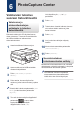

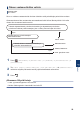
Table Of Contents
- Käyttöopas DCP-J785DW/MFC-J985DW
- Voit käyttää seuraavia ominaisuuksia
- Käyttöoppaat ja niiden sijainti
- Perustoiminnot ja ohjeiden löytäminen
- Online-käyttöopas avulla voit hyödyntää laitteesi kaikkia ominaisuuksia
- Kysymyksiä tai ongelmia? Katso lisätietoja usein kysytyistä kysymyksistä, ratkaisuista ja videoista online.
- Huomautusten määritelmät
- Viimeisimmät ohjainpäivitykset
- Laadintaa ja julkaisua koskeva huomautus
- Important Note
- Sisällysluettelo
- 1 Yleistietoa
- 2 Paperin käsittely
- 3 Tulostaminen
- Tulostaminen tietokoneelta
- Asiakirjan tulostaminen (Macintosh)
- Asiakirjan tulostaminen (Windows®)
- Tulostus paperin molemmille puolille automaattisesti (automaattinen 2-puolinen tulostus) (Windows®)
- Usean sivun tulostus yhdelle paperiarkille (N in 1, useita sivuja arkille) (Windows®)
- Valokuvien tulostus ControlCenter4:sta (Windows®)
- Tulostaminen tietokoneelta
- 4 Kopiointi
- 5 Skannaus
- 6 PhotoCapture Center
- 7 Faksi
- A Laitteen hoito
- B Vianetsintä
- C Liite
- D Hakemisto

Skannaaminen
tietokoneeltasi
(Windows
®
)
Voit käyttää tietokonettasi monella eri tavalla
valokuvien ja asiakirjojen skannaamiseen
Brother-laitteesi avulla. Voit käyttää Brotherin
toimittamia ohjelmistoja tai voit käyttää
skannaukseen omaa suosikkisovellustasi.
Skannaus ControlCenter4:n
perustilassa (Windows
®
)
Valitse ControlCenter4:n tila-asetukseksi
Perustila.
1
Aseta asiakirja laitteeseen.
2
Napsauta (ControlCenter4) -
kuvaketta tehtävärivillä ja napsauta
sitten Avaa.
3
Napsauta Skannaus-välilehteä.
4
Valitse Asiakirjan tyyppi.
5
Muuta tarvittaessa asiakirjan
Skannauskoko-asetus.
6
Napsauta (Skannaus).
Laite käynnistää skannauksen ja
skannattu kuva avautuu
kuvankatseluohjelmaan.
7
Jos skannasit useita sivuja ADS:n
avulla, esikatsele kutakin sivua
napsauttamalla vasenta tai oikeaa
nuolipainiketta.
8
Rajaa kuva tarvittaesssa.
9
Tee jokin seuraavista:
• Tallenna skannatut tiedot
napsauttamalla
(Tallenna).
• Tulosta skannatut tiedot
napsauttamalla
(Tulosta).
• Avaa skannatut tiedot toisessa
sovelluksessa napsauttamalla
(Avaa sovelluksessa).
• Liitä skannatut tiedot
sähköpostiviestiin napsauttamalla
(Lähetä sähköpostiviesti).
• Muunna skannattu asiakirja
muokattavaksi tekstitiedostoksi
napsauttamalla
(Tekstintunnistus).
5
Skannaus
5
Skannaus
23