
User manual

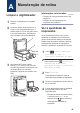
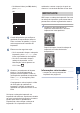
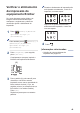


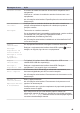

Table Of Contents
- Manual Básico do Utilizador DCP-J785DW/MFC-J985DW
- Pode utilizar estas funções
- Localização dos manuais do utilizador
- Operações básicas e localização das instruções
- O Guia On-line do Utilizador ajuda a tirar o máximo partido do seu equipamento
- Dúvidas ou problemas? Consulte as nossas questões mais frequentes, soluções e vídeos online.
- Definições das notas
- Obter as atualizações dos controladores mais recentes
- Nota de compilação e publicação
- Nota importante
- Índice
- 1 Informação geral
- 2 Manuseamento do papel
- 3 Imprimir
- 4 Copiar
- 5 Digitalizar
- 6 PhotoCapture Center
- 7 Fax
- A Manutenção de rotina
- B Solução de problemas
- C Anexo
- D Índice remissivo

• Se faltarem linhas (ver Má, abaixo),
prima [Sim].
OK
Má
5
O ecrã tátil pede-lhe que verifique a
qualidade de impressão de cada cor.
Prima o número do padrão (1–4) que
mais se aproxima do resultado de
impressão.
6
Efetue uma das seguintes ação:
• Se for necessário limpar a cabeça de
impressão, prima [Iniciar] para
iniciar o procedimento de limpeza.
• Se não for necessário limpar a
cabeça de impressão, o ecrã
Manutenção volta a aparecer no
LCD. Prima .
7
Quando o procedimento de limpeza
termina, o ecrã tátil pergunta se
pretende voltar a imprimir a folha de
verificação da qualidade de impressão.
Prima [Sim] e, em seguida, prima
[Iniciar].
O equipamento volta a imprimir a folha
de verificação da qualidade de
impressão. Verifique novamente a
qualidade dos quatro blocos de cor na
folha.
Se limpar a cabeça de impressão e a
impressão não melhorar, experimente instalar
um novo cartucho de tinta genuíno da marca
Brother para cada cor problemática.
Experimente voltar a limpar a cabeça de
impressão. Se a impressão não tiver
melhorado, contacte o serviço de apoio ao
cliente ou o revendedor Brother da sua área.
IMPORTANTE
NÃO toque na cabeça de impressão. Se tocar
na cabeça de impressão, pode causar danos
permanentes e anular a garantia da mesma.
Quando um bocal da cabeça de
impressão está obstruído, a amostra
impressa tem esta aparência.
Depois de limpar o bocal da cabeça de
impressão, as linhas horizontais
desaparecem.
• Solução de outros problemas de
impressão uu página 60
Informações relacionadas
A
Manutenção de rotina
41