
User manual




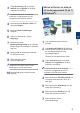
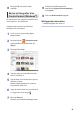
Table Of Contents
- Grundläggande bruksanvisning DCP-J785DW/MFC-J985DW
- Du kan använda följande funktioner
- Bruksanvisningar och var du hittar dem
- Grundläggande funktioner och var du hittar instruktioner
- I Online-bruksanvisning hittar du information som hjälper dig att få ut det mesta av din maskin
- Frågor eller problem? Läs våra vanliga frågor och svar, lösningar och titta på videor online.
- Definitioner av anmärkningar
- För de senaste drivrutinsuppdateringarna
- Information om sammanställning och publicering
- Important Note
- Innehållsförteckning
- 1 Allmän information
- 2 Pappershantering
- 3 Utskrift
- 4 Kopiering
- 5 Skanna
- 6 PhotoCapture Center
- 7 Fax
- A Routine Maintenance
- B Felsökning
- C Bilaga
- D Register

8
Klicka på OK och slutför sedan
utskriften.
Skriva ut fotografier från
ControlCenter4 (Windows
®
)
Du kan skriva ut och redigera fotografier med
olika funktioner i ControlCenter.
I följande steg används ControlCenter-
hemläget som ett exempel.
1
Se till så att du fyllt på rätt papper i
pappersfacket.
2
Klicka på ikonen
(ControlCenter4)
i aktivitetsfältet och klicka sedan på
Öppna.
3
Klicka på fliken Foto.
4
Välj den mapp som innehåller den bild
som du vill skriva ut.
5
Välj de bilder som ska skrivas ut genom
att klicka på dem i
bildvisningsprogrammet och markera
kryssrutorna under dem.
6
Ange det antal kopior som ska skrivas ut
(1–99) genom att klicka på .
7
Klicka på Skriv ut.
Fönstret med utskriftsinställningar visas.
8
Konfigurera inställningarna för
alternativen Pappersformat, Mediatyp
och Layout.
9
Klicka på Starta utskrift-knappen.
• Ladda fotopapper uu sidan 10
Närliggande information
18