
User Manual

©2018BrotherIndustries,Ltd.Todososdireitosreservados.
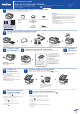
Para saber mais sobre perguntas frequentes e solução de problemas ou fazer download de softwares ou manuais, acesse support.brother.com.
Para obter especificações do produto, consulte o Manual do Usuário Online.
10
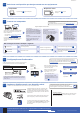
Selecionar um dispositivo que deseja conectar ao seu equipamento
11
Conecte seu computador
12
Conguração sem o alternativa
13
Imprima ou digitalize usando o seu dispositivo móvel
O dispositivo móvel deve estar conectado à mesma rede sem fio que o seu equipamento Brother.
D013DS001-01
Coloque o disco de instalação na unidade de CD/
DVD ou faça download do Pacote Completo de
Drivers e Software em:
Para Windows
®
: support.brother.com/windows
Para Mac: support.brother.com/mac
Se você estiver usando um sistema operacional
recém-lançado, acesse os sites acima para obter
os drivers e as informações de software mais
recentes.
Siga as instruções e avisos na tela.
Para Windows
®
:
Se a tela da Brother não aparecer
automaticamente, acesse Computador
(Meu computador/Este Computador).
Clique duas vezes no ícone do CD/DVD-
ROM e clique duas vezes em start.exe.
Para Mac:
Para garantir a funcionalidade completa
do driver, recomendamos escolher
o driver CUPS ao adicionar uma
impressora.
Para usuários de redes: Aviso
importante sobre segurança de
redes
A senha padrão do Gerenciamento
via Web está localizada na
parte traseira do equipamento,
identificada como "Pwd".
Recomendamos que a senha
padrão seja alterada imediatamente,
para permitir o uso seguro de
ferramentas e utilitários de rede
e para proteger seu equipamento
contra acesso não autorizado.
Se não conseguir encontrar essa informação, consulte seu
administrador de rede ou o fabricante do ponto de acesso/
roteador sem fio.
Se a configuração não for
concluída com sucesso, reinicie
seu equipamento Brother e o ponto
de acesso/roteador sem fio e repita
a etapa
12
.
LocalizeoSSID(nomedarede)eachavederede(senha)doseu
ponto de acesso/roteador sem fio e anote-os na tabela abaixo.
Selecione o SSID (nome de rede) do
seu ponto de acesso/roteador e insira
a chave de rede (senha).
Quando a configuração sem fio for
concluída com sucesso, a tela de
toque exibirá [Conectado].
Siga para a etapa
11
para instalar o
software.
Siga para a etapa
13
para instalar
os aplicativos.
SSID (Nome da rede)
Chave de rede (Senha)
Computador Dispositivo móvel
Vá para a etapa
11
e siga as instruções.
Vá para a etapa
12
e siga as
instruções.
Para computadores
Para dispositivos móveis
Concluído
Não consegue conectar? Verifique o seguinte:
A Brother atualiza regularmente o firmware para adicionar recursos e aplicar
correções de bugs.
Para verificar o firmware mais recente, acesse support.brother.com/up7.
Mesmo que você não tenha um ponto de acesso/roteador sem fio, é
possível conectar o seu dispositivo diretamente ao seu equipamento.
Para obter suporte adicional para a rede sem fio, acesse support.brother.
com/wireless-support.
O Brother SupportCenter é um aplicativo móvel que traz as
informações mais recentes sobre seu produto Brother.
Acesse a App Store ou o Google Play™ para fazer download.
Rede sem fio
Rede cabeada
Conexão USB
Reinicie o seu ponto de acesso/roteador
sem fio (se possível).
Se isso não funcionar, siga para a etapa
12
.
Desconecte o cabo.
Se isso não der certo, acesse support.brother.com
para consultar as perguntas frequentes e a solução
de problemas.
Reinicie o seu equipamento e o
computador e siga para a etapa
11
.
Acesse seu
equipamento e
pressione >
[Assist. config.] >
[Sim].
Suporte adicional a redes sem fio: support.brother.com/wireless-support
Download
Para conexão de rede cabeada e
conexão USB:
Localizeaportacorreta(combaseno
cabo que você está utilizando) dentro do
equipamento, como mostra a figura.
SSID: XXXXXXX
Chave de rede: XXXX
O AirPrint está disponível para todos os dispositivos iOS
compatíveis, incluindo iPhone, iPad e iPod touch. Não é
necessário fazer download de qualquer software para usar o
AirPrint. Para obter mais informações, consulte o Manual do
Usuário Online.
Faça download e instale o aplicativo Mopria
®
Print Service a
partir do Google Play™ usando seu dispositivo Android™.
Aplicativos opcionais
Você pode imprimir e digitalizar a partir de seu dispositivo móvel
usando diversos aplicativos. Para obter instruções, consulte o
Manual do Usuário Online.
Por meio de seu dispositivo móvel, faça download e instale
nosso aplicativo gratuito Brother iPrint&Scan a partir de lojas
de aplicativos móveis, como App Store, Google Play™ ou
Microsoft
®
Store.