
Quick Setup Guide

©2018BrotherIndustries,Ltd.Svapravapridržana.
Začestopostavljanapitanja,rješavanjeproblema,preuzimanjesoftveraipriručnika,posjetitesupport.brother.com.
SpecifikacijeuređajamožetenaćiuKorisničkom priručniku na internetu (Online User’s Guide).
10
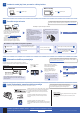
Odaberite uređaj koji ćete povezati s vašim pisačem
11
Povežite svoje računalo
12
Alternativno bežično postavljanje
13
Ispis ili skeniranje pomoću mobilnog uređaja
MobilniuređajiuređajtvrtkeBrothermorajubitipovezanisistombežičnommrežom.
StaviteinstalacijskidiskupogonCD-a/DVD-a
ilipreuzmiteFullDriver&SoftwarePackage
(Potpunipaketsupravljačkimprogramomi
softverom)naadresi:
ZaWindows
®
:support.brother.com/windows
ZaMac:support.brother.com/mac
Akoseslužiteračunalomsnedavnoizdanim
operativnimsustavom,posjetitenavedena
mrežnamjestakakobistedobiliinformacijeo
ažuriranomupravljačkomprogramuisoftveru.
Pridržavajte se uputa i obavijesti na zaslonu.
ZaWindows
®
:
AkosezaslonuređajaBrotherne
pojaviautomatski,iditenaRačunalo
(Moje računalo/Ovaj PC).Dvaputkliknite
naikonuCD/DVD-ROM,azatimdvaput
kliknitenastart.exe.
ZaMac:
Zapotpunufunkcionalnostupravljačkog
programapreporučujemodaodabereteCUPS
driver(upravljačkiprogramCUPSsustava
ispisivanja)prilikomodabiranjapisača.
Akonemožetepronaćioveinformacije,obratitese
mrežnomadministratoruiliproizvođačubežičnepristupne
točke/usmjerivača.
Akopodešavanjenebudeuspješno
dovršeno,ponovnopokrenitesvoj
uređajtvrtkeBrotheribežičnu
pristupnutočku/usmjerivačizatim
ponovite
12
.
PronađiteSSID(nazivmreže)imrežniključ(lozinku)nabežičnoj
pristupnojtočki/usmjerivaču,zatimihzapišiteuispodprikazanutablicu.
OdaberiteSSID(nazivmreže)za
bežičnupristupnutočku/usmjerivači
unesitemrežniključ(lozinku).
Kadasepostupakbežičnog
postavljanjauspješnozavrši,na
dodirnomsezaslonuprikazuje
[Povezano].
Iditena
11
kakobisteinstalirali
softver.
Iditena
13
kakobisteinstalirali
aplikacije.
SSID (naziv mreže)
Mrežni ključ (lozinka)
Računalo Mobilni uređaj
Iditena
11
islijediteupute.
Iditena
12
islijediteupute.
Za računalo
Za mobilni uređaj
Dovršeno
Ne možete se povezati? Provjerite sljedeće:
TvrtkaBrotherredovitoažurirafirmverkakobidodalaznačajkeiuklonilapogreške.
Kakobisteprovjerilijeliraspoloživnovijifirmver,posjetitesupport.brother.com/up7.
Čakiakonematebežičnupristupnutočku/usmjerivač,uređajiračunalo
možetepovezatiizravno.Dodatnupodrškuzabežičnumrežupotražitena
support.brother.com/wireless-support.
BrotherSupportCentermobilnajeaplikacijakojapruža
najnovijeinformacijeopodršcizaproizvodtvrtkeBrother.
ZapreuzimanjeposjetiteAppStoreiliGooglePlay™.
Bežičnamreža
Žičanamreža
USBpriključak
Ponovnopokrenitebežičnupristupnu
točku/usmjerivač(akojemoguće).
Akoseidaljenemožetepovezati,iditena
12
.
Iskopčajtekabel.
Akoidaljenemarezultata,posjetitesupport.
brother.comipotražitečestopostavljana
pitanjaiRješavanjeproblema.
Ponovnopokreniteuređaji
računalo,azatimiditena
11
.
Iditedosvojeguređaja
ipritisnite
>
[Carob.za post]>
[Da].
Dodatnapodrškazabežičnumrežu:support.brother.com/wireless-support
Preuzimanje
SSID:XXXXXXX
Mrežniključ:XXXX
AirPrintjedostupanzasvepodržaneiOSuređaje,uključujući
iPhone,iPadiiPodtouch.ZaupotrebutehnologijeAirPrint
netrebatepreuzetinijedansoftver.Zavišeinformacija
pogledajteKorisnički priručnik na internetu (Online User’s
Guide).
PreuzmiteiinstalirajteaplikacijuMopria
®
PrintService
iztrgovineGooglePlay™koristećisesvojimAndroid™
uređajem.
Izborne aplikacije
Možeteispisivatismobilnoguređajailiskeniratinanjegaslužeći
seraznimaplikacijama.
ZauputepogledajteKorisnički priručnik na internetu (Online
User’s Guide).
Preuzmiteiinstalirajtenašubesplatnuaplikaciju
Brother iPrint&ScaniztrgovineaplikacijamapoputAppStore
iGooglePlay™iliMicrosoft
®
Storeuporabomsvojegmobilnog
uređaja.
Zapriključakzažičnumrežuipriključak
USB:
Pronađiteodgovarajućipriključak(prema
kabelukojiupotrebljavate)unutaruređaja
kakojeprikazanonagrafičkomprikazu.