
Quick Setup Guide

© 2018 Brother Industries, Ltd. Tous droits réservés.
Pour les FAQ, le dépannage et pour télécharger des logiciels et des manuels, visitez support.brother.com.
Pour les spécifications produit, consultez le Guide de l'utilisateur en ligne.
11
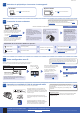
Sélection du périphérique à connecter à votre appareil
12
Connexion de votre ordinateur
13
Autre conguration sans l
14
Impression ou numérisation à l'aide de votre appareil mobile
Votre appareil mobile doit être connecté au même réseau sans fil que votre appareil Brother.
D01D87001-01
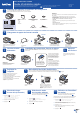
Insérez le disque d'installation dans votre lecteur
de CD/DVD ou téléchargez le Package Pilote &
Logiciel à partir de l'un des sites suivants :
Pour Windows
®
: support.brother.com/windows
Pour Mac : support.brother.com/mac
Si vous utilisez un système d'exploitation distribué
récemment sur votre ordinateur, visitez les sites
ci-dessus pour obtenir des informations sur les
mises à jour de pilote et de logiciel.
Suivez les instructions et invites à l'écran.
Pour Windows
®
:
Si l'écran Brother n'apparaît pas
automatiquement, allez à Ordinateur
(Poste de travail/Ce PC). Double-cliquez
sur l'icône du CD/DVD-ROM, puis double-
cliquez sur start.exe.
Pour Mac :
Pour que le pilote soit pleinement fonctionnel,
nous vous recommandons de choisir le pilote
CUPS lors de l'ajout d'une imprimante.
Pour les utilisateurs de réseaux :
Remarques importantes à propos
de la sécurité du réseau
Le mot de passe par défaut de la
gestion à partir du Web est situé à
l’arrière de l’appareil et est identifié par
« Pwd ».
Nous recommandons de changer
immédiatement le mot de passe par
défaut pour utiliser les outils/utilitaires
du réseau en toute sécurité et pour
protéger votre appareil contre les
accès non autorisés.
Si vous ne parvenez pas à trouver cette information,
demandez à votre administrateur réseau ou au fabricant
du point d'accès/routeur sans fil.
Si la configuration échoue,
redémarrez votre appareil Brother
et votre point d'accès/routeur sans
fil, et répétez l'étape
13
.
Identifiez le SSID (nom du réseau) ainsi que la clé de réseau (mot de passe) sur
votre routeur ou point d'accès sans fil et notez-les dans le tableau ci-dessous.
Sélectionnez le SSID (nom du réseau)
de votre point d'accès/routeur et entrez
la clé de réseau (mot de passe).
Une fois la configuration de la
connexion sans fil réussie, l'écran
tactile affiche [Connecté].
Allez à
12
pour installer le logiciel.
Allez à
14
pour installer les
applications.
SSID (nom du réseau)
Clé de réseau (mot de passe)
Ordinateur Appareil mobile
Allez à
12
et suivez les instructions.
Allez à
13
et suivez les instructions.
Pour un ordinateur
Pour un appareil mobile
Terminé
Impossible de se connecter? Vérifiez ce qui suit :
Brother met régulièrement à jour le microprogramme pour ajouter des
fonctionnalités et appliquer des correctifs de bogues.
Pour rechercher le microprogramme le plus récent, visitez le site support.
brother.com/up7.
Même si vous ne disposez pas d'un point d'accès/routeur sans fil, vous
pouvez connecter votre périphérique et votre appareil directement. Pour
obtenir une aide supplémentaire concernant le réseau sans fil, visitez le
site support.brother.com/wireless-support.
Brother SupportCenter est une application pour mobile qui
fournit les dernières informations de prise en charge pour votre
produit Brother.
Visitez l'App Store ou Google Play™ pour télécharger cette
application.
Réseau sans fil
Réseau câblé
Connexion USB
Redémarrez votre point d'accès/routeur
sans fil (si possible).
Si le problème persiste, allez à
13
.
Déconnectez le câble.
Si le problème n'est toujours pas résolu, visitez
support.brother.com pour consulter les FAQ et
les sections de dépannage.
Redémarrez votre appareil et votre
ordinateur, puis allez à
12
.
Allez à votre appareil,
puis appuyez sur
>
[Assist config.] >
[Oui].
Support sans fil supplémentaire : support.brother.com/wireless-support
Téléchargement
Pour une connexion par réseau câblé et
par USB :
Localisez le bon port (en fonction du
câble que vous utilisez) à l'intérieur de
l'appareil comme indiqué.
Téléchargez et installez l'application Mopria
®
Print
Service depuis Google Play™ à l'aide de votre appareil
Android™.
Applications en option
Vous pouvez imprimer et numériser sur votre appareil mobile en utilisant
diverses applications. Pour des instructions, consultez le Guide de
l'utilisateur en ligne.
AirPrint est disponible pour tous les appareils iOS
compatibles, dont iPhone, iPad et iPod touch. Vous
n'avez pas besoin de télécharger un logiciel pour utiliser
AirPrint. Pour plus d'information, consultez le Guide de
l'utilisateur en ligne.
Téléchargez et installez notre application gratuite
Brother iPrint&Scan depuis un magasin d'applications
mobiles, par exemple App Store, Google Play™ ou
Microsoft
®
Store à l'aide de votre appareil mobile.
SSID : XXXXXXX
Clé de réseau : XXXX