
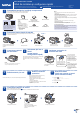
Quick Setup Guide

© 2018BrotherIndustries,Ltd.Toatedrepturilerezervate.
Pentruîntrebărifrecvente,instrucțiunidedepanareșipentrudescărcareaprogramelorsoftwareșiamanualelor,vizitațisupport.brother.com.
Pentruinformaţiidesprespecificaţiileprodusului,consultaţiGhidulutilizatoruluiOnline.
10
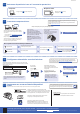
Selectarea dispozitivului care va conectat la aparatul dvs.
11
Conectarea computerului dvs.
12
Congurarea alternativă a conexiunii wireless
13
Imprimarea sau scanarea folosind dispozitivul
mobil
DispozitivulmobiltrebuieconectatlaaceeaşireţeawirelesslacareesteconectatşiaparatulBrother.
D012AX001-01
IntroducețidisculdeinstalareînunitateaCD/DVD
saudescărcațiPachetulcompletdrivere&aplicaţii
delaadresa:
PentruWindows
®
:support.brother.com/windows
PentruMac:support.brother.com/mac
Dacăpecomputeruldvs.utilizaţiunsistemde
operarelansatrecent,vizitaţisite-urilewebdemai
sus,pentruversiunileactualizatealedriverelorşi
informaţiidespreprogramulsoftware.
Urmaţi instrucţiunile pas cu pas şi mesajele de pe ecran.
PentruWindows
®
:
DacăecranulBrothernueste
afișatautomat,trecețilaComputer
(Computerul meu/Acest PC).Faceţi
dubluclicpepictogramaCD/DVD-ROMşi
apoifaceţidubluclicpestart.exe.
PentruMac:
Pentruofuncţionalitatecompletăa
driverului,vărecomandămsăselectaţi
opţiuneaDriver CUPSdacăadăugaţio
imprimantă.
Dacănugăsiţiaceastăinformaţie,întrebaţiadministratorul
dereţeasauproducătorulpunctuluideacces/routerului
wireless.
Încazulîncareconfigurareanu
s-afinalizatcusucces,reporniţi
aparatulBrotherşipunctulde
acces/routerulwirelessşirepetaţi
12
.
Aflațiurmătoriiparametri:SSID(Numerețea)șiCheierețea(Parolă)
pentrupunctuldumneavoastrădeacces/routerulwirelessșicompletați
dateleîntabeluldemaijos.
SelectațiSSID(Numerețea)
pentrupunctuldeacces/routerul
dumneavoastrășiintroducețicheiade
rețea(parolă).
Dacăațifinalizatcusucces
configurarearețeleiwireless,pe
ecranultactilvafiafișatmesajul
[Conectat].
Pentruinstalareaprogramului
software,mergeţilapasul
11
.
Pentruinstalareaaplicaţiilor,mergeţi
la pasul
13
.
SSID (Nume reţea)
Cheie de reţea (Parolă)
Computer Dispozitiv mobil
Mergeţilapasul
11
şiurmaţiinstrucţiunile.
Mergeţilapasul
12
şiurmaţi
instrucţiunile.
Pentru computer
Pentru dispozitive mobile
Procedură finalizată
Nu se poate conecta? Verificaţi următoarele:
Brotheractualizeazăînmodregulatprogramelefirmwarepentruaadăuga
funcţiişipentruaeliminaerorile.
Pentruaaflacareesteceamairecentăversiuneaprogramuluifirmware,
vizitațisupport.brother.com/up7.
Chiardacănuaveţiunpunctdeacces/routerwireless,puteţiconecta
directdispozitivulşiaparatuldvs.Pentruinformațiisuplimentaredespre
rețeauawireless,vizitațisupport.brother.com/wireless-support.
BrotherSupportCenteresteoaplicaţiemobilăcarevăoferăcele
mairecenteinformaţiideasistenţăpentruaparatuldvs.Brother.
VizitațiAppStoresauGooglePlay™pentrudescărcareaaplicaţiei.
Reţeawireless
Reţeacablată
ConexiuneUSB
Reporniţipunctuldeacces/routerul
wireless(dacăesteposibil).
Dacăproblemanus-arezolvat,treceţila
12
.
Deconectaţicablul.
Dacăproblemanus-arezolvat,vizitațisupport.
brother.compentruaconsultarăspunsurile
laîntrebărilefrecventeșiinformațiilede
depanare.
Reporniţiaparatulşicomputerulşi
apoitreceţilapasul
11
.
De la aparatul
dumneavoastră,
apăsațipe
>
[Expert setare] >
[Da].
Asistenţăsuplimentarăpentrureţelelewireless:support.brother.com/wireless-support
Descărcare
SSID:XXXXXXX
Cheiedereţea:XXXX
AirPrintestedisponibilpentrutoatedispozitiveleiOS
compatibileinclusiviPhone,iPadşiiPodtouch.Pentruautiliza
AirPrint,nuestenecesarsădescărcaţiniciunsoftware.Pentru
informaţiisuplimentare,consultaţiGhidulutilizatoruluiOnline.
DescărcaţişiinstalaţiaplicaţiaMopria
®
PrintServicedin
GooglePlay™folosinddispozitivulAndroid™.
Aplicaţii opţionale
Puteţitipărişiscanadepedispozitivulmobilfolosinddiferite
aplicaţii.
Pentruinstrucțiuni,consultațiGhidulutilizatoruluiOnline.
Descărcațișiinstalațiaplicațianoastrăgratuită
Brother iPrint&Scandintr-unmagazincuaplicațiipentru
dispozitivemobile,precumAppStore,GooglePlay™sau
Microsoft
®
Storefolosinddispozitivuldumneavoastrămobil.
Pentruconexiunelarețeauacablatăși
conexiuneUSB:
Localizațiportulcorect(înfuncțiede
cablulutilizat)îninteriorulaparatului,
respectândinstrucțiunile.