
Quick Setup Guide

© 2018 Brother Industries, Ltd. Todos los derechos reservados.
Si desea consultar la sección de preguntas frecuentes y de solución de problemas, o para descargar software y manuales,
visite support.brother.com. Para consultar las especificaciones del producto, consulte la Guía del usuario online.
11
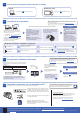
Selección de un dispositivo para conectar su equipo
12
Conexión de la computadora
13
Conguración inalámbrica alternativa
14
Impresión o escaneado con un dispositivo móvil
Su dispositivo móvil ha de estar conectado a la misma red inalámbrica que su equipo Brother.
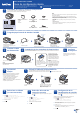
Inserte el disco de instalación en la unidad de
CD/DVD o descargue el Paquete completo de
controladores y software en:
Para Windows
®
: support.brother.com/windows
Para Mac: support.brother.com/mac
Si utiliza un sistema operativo reciente en su
computadora, acceda a los sitios web anteriores
para obtener un controlador actualizado e
información sobre el software.
Siga las instrucciones que aparecen en la pantalla y lea los mensajes.
Para Windows
®
:
Si la pantalla de Brother no aparece
automáticamente, diríjase a Equipo
(Mi PC/Este equipo). Haga doble
clic en el icono de CD/DVD-ROM y,
a continuación, haga doble clic en
start.exe.
Para Mac:
Para conseguir una funcionalidad
completa del controlador, recomendamos
elegir el controlador CUPS.
Para usuarios de red: Aviso
importante para la seguridad de
la red
La contraseña predeterminada de
la Administración basada en Web
se encuentra en la parte posterior
del equipo y está marcada como
“Pwd”.
Recomendamos cambiar
inmediatamente la contraseña
predeterminada para utilizar las
herramientas y utilidades de red de
forma segura y para proteger su
equipo de accesos no autorizados.
Si no puede hallar esta información, comuníquese con
su administrador de red o con el fabricante del enrutador/
punto de acceso inalámbrico.
Si la configuración no es correcta,
reinicie su equipo Brother y
su punto de acceso/enrutador
inalámbrico, y repita el paso
13
.
Busque el SSID (nombre de red) y la clave de red (contraseña) en
el enrutador/punto de acceso inalámbrico y anótelos en la tabla a
continuación.
Seleccione el SSID (nombre de
red) de su enrutador/punto de
acceso e introduzca la clave de red
(contraseña).
Si la configuración inalámbrica es
correcta, la pantalla táctil muestra
[Conectada].
Vaya a
12
para instalar el software.
Diríjase al paso
14
para instalar las
aplicaciones.
SSID (nombre de red)
Clave de red (contraseña)
Equipo Dispositivo móvil
Diríjase al paso
12
y siga las instrucciones.
Diríjase al paso
13
y siga las instrucciones.
Para computadora
Para dispositivos móviles
Finalizado
¿No puede conectarse? Compruebe lo siguiente:
Brother actualiza regularmente el firmware para añadir funciones y aplicar
correcciones a errores.
Para buscar el firmware más reciente, visite support.brother.com/up7.
Aunque no tenga un enrutador/punto de acceso inalámbrico, podrá
conectar su dispositivo y equipo directamente. Si desea obtener más
asistencia sobre redes inalámbricas, diríjase a support.brother.com/
wireless-support.
Brother SupportCenter es una aplicación móvil que ofrece
información de soporte actualizada para su producto Brother.
Visite la App Store o Google Play™ para descargarla.
Red inalámbrica
Red cableada
Conexión USB
Reinicie su enrutador/punto de acceso
inalámbrico (si se puede).
Si sigue sin conseguirlo, diríjase al paso
13
.
Desconecte el cable.
Si sigue sin conseguirlo, vaya a
support.brother.com y consulte la sección de
preguntas frecuentes y solución de problemas.
Reinicie su equipo y computadora y,
a continuación, diríjase al paso
12
.
Vaya hasta su
equipo y pulse
>
[Conf.Asistente] >
[Sí].
Información adicional sobre las conexiones inalámbricas: support.brother.com/wireless-support
Descargar
En conexiones de red cableada y USB:
Localice el puerto correcto (basándose
en el cable que utiliza) dentro del equipo
como figura en la imagen.
SSID: XXXXXXX
Clave de red: XXXX
AirPrint está disponible para todos los dispositivos de iOS
compatibles, como iPhone, iPad y iPod touch. No es necesario
que descargue ningún software para utilizar AirPrint. Para
obtener más información, consulte la Guía del usuario online.
Descargue e instale el Mopria
®
Print Service de Google Play™
con su dispositivo Android™.
Aplicaciones opcionales
Puede imprimir desde su teléfono móvil o escanear en un
dispositivo móvil con distintas aplicaciones. Si desea ver más
instrucciones, consulte la Guía del usuario online.
(Solo EE. UU.) Para obtener más información sobre las
aplicaciones, acceda a www.brother-usa.com/connect.
Descargue e instale nuestra aplicación gratuita
Brother iPrint&Scan desde una tienda de aplicaciones
móviles como la App Store, Google Play™ o Microsoft
®
Store
con su dispositivo móvil.