
User manual - MULTI PJ CAMRA YC-430





MULTI PJ CAMERAのセットアップ
J-26
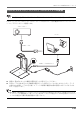
PJカメラソフトウェアのパソコンへのインストールと、PJカメラスタンド/パソコン/プロジェク
ターの接続が済んだら、次の手順でMULTI PJ CAMERAの動作テストを実行してください。
1. パソコンを起動します。
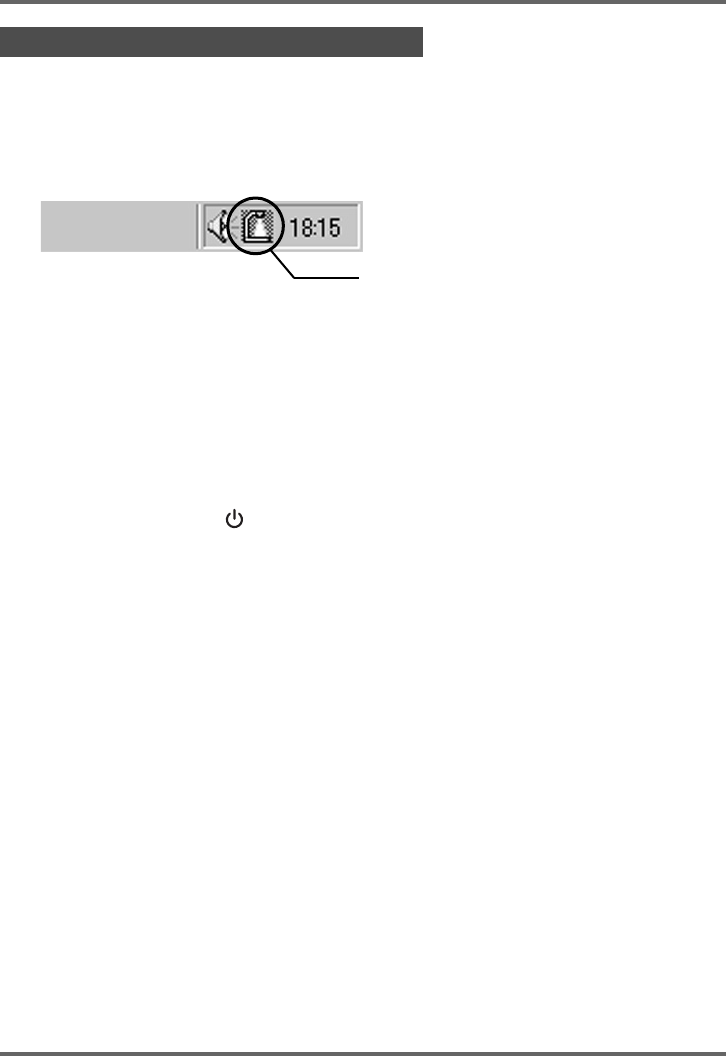
z 起動が完了し、タスクトレイに「PJカメラソフトウェアスターター」のアイコンが表示されるの
をご確認ください。
z パソコンのモニター解像度は、XGA(1024×768)またはSVGA(800×600)に設定してくださ
い。これ以外の解像度に設定されている場合は、手順4でPJカメラソフトウェアが起動せず、エ
ラーメッセージが表示されます。
2. プロジェクターの電源を入れます。
z プロジェクターのウォームアップが完了すると、パソコンの画面が投映されます。
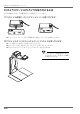
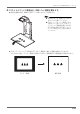
3. PJカメラスタンドの書画台に書類などがある場合は、取り除きます。
z 書画台には、手順6まで何も置かないでください。
4. PJカメラスタンドの[](電源)ボタンを押します。
z PJカメラの電源が入り、PJカメラスタンドの[POWER]インジケーターが点灯します。
z このときパソコンの画面には、「新しいハードウェアの検索ウィザードの開始」ダイアログが表示
されます(Windows XPの場合)。このダイアログで「いいえ、今回は接続しません」を選択して
[次へ]をクリックします。続いて表示される画面では、「ソフトウェアを自動的にインストールす
る(推奨)」を選択し、[次へ]をクリックしてください。
z「ロゴテストに合格していない」または「デジタル署名がない」というダイアログが表示された場
合は、[続行]または[はい]をクリックしてください。
z インストールが完了するとパソコンとPJカメラのUSB接続が確立され、パソコン上でPJカメラ
ソフトウェアが自動的に起動します。このとき「起動スタイル選択ダイアログ」(詳しくはJ-30
ページを参照)が表示されます。
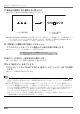
5.「マルチPJスタイル」を選択し、[OK]ボタンをクリックします。
z カメラ位置調整ダイアログが表示されます。PJカメラの向きが正しい場合は自動的にカメラ位
置調整が実行され、ダイアログが閉じます。
z PJカメラの向きが正しくない場合は、カメラの向きを調整するよう促すメッセージが表示され
ます。メッセージに従って、カメラの向きを調整してください。
MULTI PJ CAMERAの動作テスト
PJカメラソフトウェアスターター