
User manual - MULTI PJ CAMRA YC-430




J-33
PJカメラソフトウェアの概要と基本操作
PJカメラスタンドに載せた書類などを投映するには、PJカメラソフトウェアの書画カメラモードを使
います。書画カメラモードを使った投映方法には次の2つがあります。
z 自動撮影
PJカメラスタンドに書類を載せるだけで、自動的に撮影と投映が行われます。PJカメラスタンド上
の書類を差し替えると、差し替えたことが自動的に認識され、投映映像が新しい書類の書画カメラ
画像に切り替わります。
z 手動撮影
投映する対象となる書類や立体物などを、手動で撮影して投映します。
次にシャッターを切るまで同じ画像を投映し続けることができます。
PJカメラソフトウェアの初期設定では、書画カメラモードは自動撮影に設定されています。「MULTI
PJ CAMERAの動作テスト」(J-26ページ)で行った操作が自動撮影の操作ですので、ご参照ください。
PJカメラスタンドに載せた書類などを撮影し、パソコンに取り込むことができます。取り込み方法には
次の2つがあります。
z 自動実行
PJカメラスタンドに書類を載せるだけで、自動的に撮影が行われます。PJカメラスタンド上の書類
を差し替えると、差し替えたことが自動的に認識され、撮影が実行されます。
z 手動実行
取り込みたい対象の書類や立体物などを、手動で撮影します。
PJカメラソフトウェアの初期設定では、スキャナモードは自動実行に設定されています。ここでは自動
実行の操作手順を説明します。
書画のパソコンへの取り込みを自動実行するには
1. 操作バーで[ファイル]→[スキャナ]を選択するか
をクリックして、スキャナモードにします。
z カメラ位置調整のダイアログが表示された場合は、PJカメラを下
に向け書画台に合わせ、書画台に書類がある場合は取り除きます。
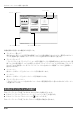
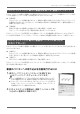
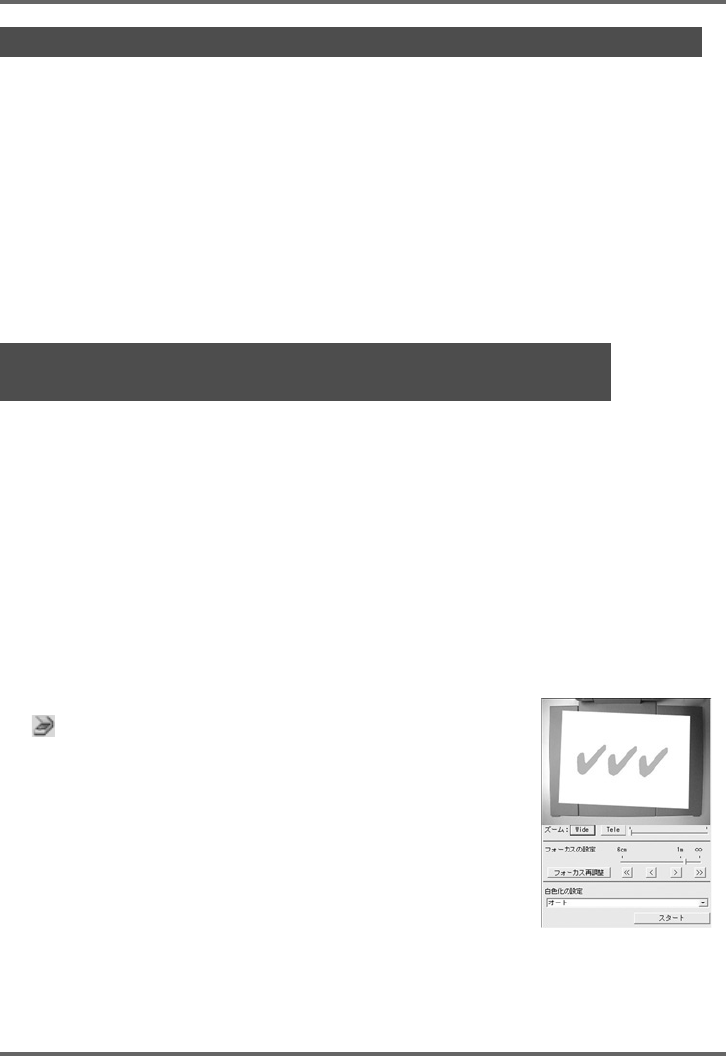
z スキャナモードに入ると右のようなスキャナウィンドウが表示さ
れます。スキャナウィンドウのモニター画面に、PJカメラスタンド
の書画台のモニター画像が現れます。
2. PJカメラスタンドの書画台に、画像ファイルとして取
り込みたい書類などを載せます。
PJカメラスタンドに載せた書画を投映する(書画カメラモード)
PJカメラスタンドに載せた書画をパソコンに取り込む
(スキャナモード)