
User manual - MULTI PJ CAMRA YC-430





PJカメラソフトウェアの概要と基本操作
J-34
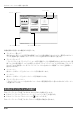
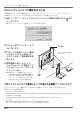
3. スキャナウィンドウを使って、PJカメラの調整を行います。
z ズームを調整するには、[Wide]または[Tele]ボタンをクリックします。ズーム倍率は、1倍~3倍
の間で調整できます(初期設定は1倍)。
z フォーカスの調整を行うには、操作バーで[カメラ]→[フォーカス再調整]を選択するか、F2キーを
押します(このときズーム倍率が1.8倍より大きい場合は、1.8倍に変更されます)。
また必要に応じて、[フォーカス再調整]ボタンの右側の4つのボタンを使って、手動でフォーカ
ス調整を行うことができます。
[<<] / [>>] . . . . . . 大まかにフォーカス調整を行う際にクリックします。
[<] / [>] . . . . . . . . フォーカスを微調整する際にクリックします。
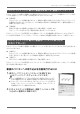
4. 撮影するには、[スタート]ボタンをクリックします。
z[スタート]ボタンが[ストップ]ボタンに切り替わり、自動実行が開始されます。
z 手順2で書画台に載せた書類の撮影が自動的に実行され、確認画像が表示されます。確認画像は
数秒で自動的に閉じます。
z 画像ファイルとしての取り込みが完了すると、プレビュー一覧エリアの先頭位置(エリア中の最
も左上)にその画像ファイルのサムネイルが追加されます。
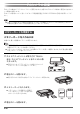
5. 書画台の書類を、別の書類と差し替えます。
z 差し替えた書類の撮影が自動的に実行されます。確認画像が表示された後、新たに取り込ん
だ画像ファイルのサムネイルが、プレビュー一覧エリアに追加されます(常に先頭位置に追
加されます)。
z 書類を差し替えるごとに、新しい書類の撮影が自動的に実行され、画像ファイルとしての取り込
みが行われ、そのサムネイルがプレビュー一覧エリアに順次追加されます。取り込みたいすべて
の書類について、手順5の作業を繰り返し行ってください。
z 新しい書類への差し替えは、前の書類の撮影による画像確認ダイアログが閉じるのを確認してか
ら行ってください。
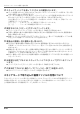
6. 自動実行を終了するには、スキャナウィンドウの[ストップ]ボタンをクリック
します。
z[ストップ]ボタンが[スタート]ボタンに切り替わり、自動実行が終了します。
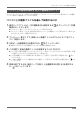
7. 作業を終了するには、操作バーで[ファイル]→[終了]を選択します。
z PJカメラソフトウェアが終了し、PJカメラの電源が切れます。
スキャナモードで取り込んだ画像ファイルの利用について
スキャナモードでパソコンに取り込んだ画像ファイルは、スキャナモードまたはPC画像表示モードで
の投映に利用することができます。取り込んだ画像ファイルの投映操作については、次項の「パソコン
上の画像を投映する(PC画像表示モード)」を参照してください。