
User manual - MULTI PJ CAMRA YC-430





PJカメラソフトウェアの概要と基本操作
J-36
PJカメラで撮影し、PJカメラのメモリカード(または本体メモリ)上に保存されている画像を、PJカメラ
ソフトウェア側からの制御によって直接投映することができます。投映するにあたって、あらかじめPJ
カメラ側の画像ファイルをパソコン側に転送する必要がないため、出張先やイベントなどでPJカメラ
を使って撮影した画像による素早いプレゼンテーションが可能です。
PJカメラ上の画像ファイルを選んで投映するには
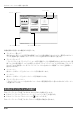
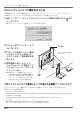
1. 操作バーで[ファイル]→[カメラ画像表示]を選択するか をクリックして、
カメラ画像表示モードにします。
z プレビュー一覧エリアとプレイリストエリアが表示されます。
z プレビュー一覧エリアには、現在の設定に従って、PJカメラ上の画像ファイルのサムネイルが一
覧表示されます。
2.「パソコン上の画像ファイルを選んで投映するには」(J-35ページ)の手順2以
降と同様の操作を行います。
プレゼンテーション前に、投映する画像ファイルをあらかじめ投映順に整理したい場合は、プレイリス
トを利用すると便利です。プレイリストは、投映に使う画像ファイルと投映順を記録したもので、用途
ごとにファイルに保存しておくことができます。保存したファイルを開いて実行するだけで、目的の画
像ファイルを順番に投映することができます。プレイリストは、スキャナモード、PC画像表示モード、
およびカメラ画像表示モードで利用可能です。
プレイリストの作成のしかたや、プレイリストからの投映の実行については、「PJカメラソフトウェア
取扱説明書」を参照してください。
Microsoft PowerPointなど、PJカメラソフトウェア以外のアプリケーションを使って投映を行う場合
に、PJカメラソフトウェアを起動したままバックグラウンドに隠しておき、必要なときに呼び出して利
用することができます。この操作には「プレゼンテーションモード」を利用します。
プレゼンテーションモードに切り替えるには
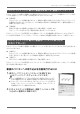
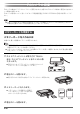
操作バーで[ファイル]→[プレゼンテーション]を選択するか をクリックしてください。
プレゼンテーションモードで利用可能な機能について
プレゼンテーションモードでは、プロジェクションエリア撮影とボードエリア撮影の機能が利用でき
ます。次項の「プロジェクションエリア撮影とボードエリア撮影」を参照してください。
PJカメラの画像を投映する(カメラ画像表示モード)
プレイリストを使った投映について
プレゼンテーションモードの利用について