
User manual - MULTI PJ CAMRA YC-470





PJカメラソフトウェアの基本操作
J-34
書画台に載せた書類などを撮影(スキャン)し、画像データとしてパソコンに保存することができます。
撮影の実行方法には、次の2つがあります。
z 自動実行
書画台に書類を載せるだけで、自動的に撮影が行われます。書画台上の書類を差し替えるたびに撮
影が自動実行されるので、書類の画像データ化を効率よく行うことができます。
z 手動実行
画像データとして保存したい書類などの対象物を、一つずつ手動で撮影します。
初期設定では、スキャナモードは自動実行に設定されています。ここでは自動実行の操作手順を説明し
ます。
自動実行で書類をスキャンするには
1. パソコンとPJカメラスタンドを接続し、パソコンを起動します。
z 接続のしかたは「PJカメラスタンド/パソコン/プロジェクターの接続」(J-26ページ)を参照し
てください。プロジェクターは接続する必要はありません。
z 書画台には、手順4までは何も置かないでください。
2. PJカメラソフトウェアをスキャナモードで起動します。
z 起動のしかたは「PJカメラソフトウェアを起動するには」(J-31ページ)を参照してください。
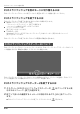
3. カメラ位置調整ダイアログが表示されたら、ダイアログが閉じるまで、PJカメ
ラやPJカメラスタンドに触れずにお待ちください。
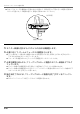
z ダイアログが自動的に閉じれば、カメラ位置調整が正しく行われました。もしカメラの向きを調
整するよう促すメッセージが表示された場合は、メッセージに従ってカメラの向きを調整してく
ださい。
書類を画像データとしてパソコンに保存する(スキャナモード)