
User manual - MULTI PJ CAMRA YC-470





J-35
PJカメラソフトウェアの基本操作
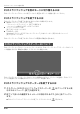
z カメラ位置の調整が完了すると、次のようなスキャナモード画面が表示されます。
4. 画像データとしてパソコンに保存したい書類を、書画台に載せます。
5. 必要に応じて、ズームとフォーカスの調整を行います。
z ズーム倍率は1~3倍の間で調整できます(初期設定では1倍)。倍率を上げるには[Tele]ボタン、
下げるには[Wide]ボタンをクリックします。
z フォーカスを調整するには、[フォーカス再調整]ボタンをクリックします。
6. 撮影の自動実行を開始するには、[スタート]ボタンをクリックします。
z 書画台に載せた書類の撮影が実行されます。
z 撮影画像のデータがパソコンに保存されると、その画像のサムネイル(縮小画像)が、プレビュー
一覧エリアに追加されます。
7. 撮影画像のサムネイル(縮小画像)がプレビュー一覧エリアに追加されたら、
書画台の書類を次に撮影したい書類に差し替えます。
z 書類を差し替えるたびに、撮影が自動的に実行されます。撮影が実行された後、新たに保存された
画像データのサムネイルが、プレビュー一覧エリアに追加されます。
8. 撮影の自動実行を終了するには、[ストップ]ボタンをクリックします。
9. 操作を終了するには、[ファイル] → [終了]を選択します。
z PJカメラソフトウェアが終了し、PJカメラの電源が切れます。
書画台のモニター映像 プレビュー一覧エリア
スキャナモード画面