
User manual - PJ Camera Software(Ver.2.2)

14
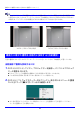
書類などを書画台に載せて投映する(書画カメラモード)
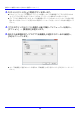
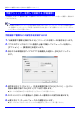
8. 撮影画像を保存せずにPJカメラソフトウェアを終了するには、メニューバーで
[ファイル] → [終了]を選択するか、メニューバー右上の[×]ボタンをクリッ
クします。
z PJカメラの電源が自動的に切れます。
z 撮影画像をファイルに保存しておきたい場合は、「投映中の撮影画像を保存する」(21ページ)の
操作を行ってください。
z 撮影画像の投映中は、上記の他にも書類の輪郭指定や輝度補正、白色化のオン/オフの切り替えの
操作が可能です。詳しくは「撮影画像を編集する」(30ページ)、「白色化処理について」
(29ページ)をご覧ください。
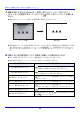
z モニター映像または撮影画像を投映中の映像に重ねて、フリーハンドによる線や図形を描くこと
ができます。詳しくは「表示中の画像に重ねて線や図形を描画する(ドロー機能)」(33ページ)をご
覧ください。
z 自動撮影は、書画台に載せた書類の動きが止まったことを検出して、撮影を自動的に行うという機
能です。このため、書類を手に持った状態であっても、書画台で動きが止まったと本ソフトが認識
した時点で、撮影が実行されてしまいます。意図していない状態で撮影が実行されてしまった場合
は、一度書画台から書類を取り除き、載せ直してください。
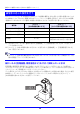
z PJカメラスタンドの書画台にキズや書き込みがあると、書類を正しく認識することができず、書画
台だけを撮影してしまうことがあります。書画台にキズをつけたり、書き込みをしたりしないでく
ださい。
z 次のような場合には、書類の動きが止まったことが検出できず、自動撮影が実行できないことがあ
ります。
z 部屋が暗いために、撮影対象の輪郭が認識できない
z 部屋の明るさが大きく変動する
z 書類のサイズが約30mm×30mm以下である
このような場合には、手動撮影(15ページ)に切り替えてご利用ください。
z 書画台に何も置いていないのに撮影が行われてしまう場合は、次の点をご確認ください。
z 書画台に汚れや書き込みなどがあることが考えられます。このような場合は、うすめた中性洗剤
に浸した布を固くしぼり、軽くふいて汚れをクリーニングしてください。
z 書画台にキズや破損があることが考えられます。修復不能なほど激しいキズや破損がある場合
は、お買い上げの販売店またはカシオテクノ修理相談窓口に修理をご依頼ください。
z 周囲の光量の変化など、書画台の周囲の環境が変化したことが考えられます。このような場合は
メニューバーで[カメラ] → [カメラ位置調整]を選択し、カメラ位置を再調整してください。