
User manual - PJ Camera Software(Ver.2.2)

15
書類などを書画台に載せて投映する(書画カメラモード)
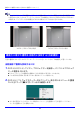
「手動撮影」を使うと、書画台に置いた書類などをそのつど自分でシャッターを切って撮影し、投映する
ことができます。
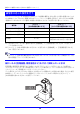
z 次の操作手順中でシャッターを切る操作(手順7)は、PJカメラソフトウェアから行う操作の他に
も、付属のシャッターレリーズを使う方法があります。詳しくは「付属のシャッターレリーズにつ
いて」(9ページ)をご覧ください。
手動撮影で書類などの被写体を投映するには
1.「自動撮影で書類を投映するには」(11ページ)の手順1~3の操作を行います。
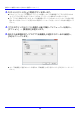
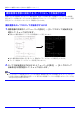
2. マウスのポインタをパソコン画面の上端に移動してメニューバーを表示し、
[オプション] → [環境設定]を選択します。
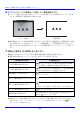
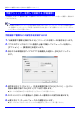
3. 表示される環境設定ダイアログで「手動撮影」を選択し、[OK]をクリックし
ます。
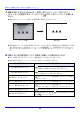
4. 被写体に応じて、[カメラ] → [立体を撮影対象にする]と[カメラ] → [小さい
用紙を撮影対象にする]のオン/オフを切り替えます。
z 詳しくは「被写体に応じた設定を行う」(19ページ)をご覧ください。
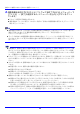
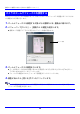
5. PJカメラスタンドの書画台に、投映したい書類などの被写体を載せます。
6. 必要に応じて、ズームとフォーカスの調整を行います。
z 詳しくは「カメラのズームやフォーカスを調整する」(18ページ)をご覧ください。
手動でシャッターを押して投映する(手動撮影)