
User manual - PJ Camera Software(Ver.2.2)

16
書類などを書画台に載せて投映する(書画カメラモード)
7. 撮影を実行するには、[Enter]キーを押します(メニューバーで[カメラ] →
[シャッター]を選択するか、ツールバーの[ ]ボタンをクリックしても構いま
せん)。
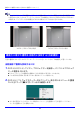
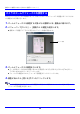
z 撮影が実行され、モニター映像から撮影画像の投映に切り替わります。
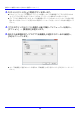
z 撮影画像に対しては、被写体を輪郭で切り出して向きを補正する画像処理(正面撮影補正)が自動
的に実施されます。この処理は、メニューバーの[画像編集] → [正面撮影補正をする]がオンの
場合に行われます(初期設定はオン)。詳しくは「正面撮影補正について」(27ページ)をご覧くだ
さい。
8. 投映したい別の被写体についても順次、手順5~7の操作を行います。
z 新たに撮影を実行するたびに、新しい撮影画像による投映に切り替わります。
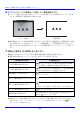
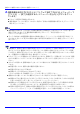
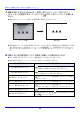
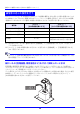
z 撮影画像の投映中は、ツールバーのボタンを使って次の操作が可能です。
モニター映像 撮影画像
これを実行するには: この操作を行う:
一つ前の撮影画像を表示する
[ ]をクリックします。この操作は、現在表示中の画像よ
り前に撮影した画像がある場合に限り有効です。
一つ後の撮影画像を表示する
[ ]をクリックします。この操作は、「一つ前の撮影画像を
表示する」操作を行った後に限り有効です。
撮影画像の一部を拡大する
[ ]をクリックしてから、撮影画像上の拡大したい位置を
クリックします。
拡大した撮影画像をスクロールする [ ]をクリックしてから、撮影画面上をドラッグします。
拡大した撮影画像を縮小する
[ ]をクリックしてから、撮影画像上をクリックします。
(元のサイズより縮小して表示することはできません。)
拡大した撮影画像を元に戻す [ ]をクリックします。
撮影画像を90度回転する
右に90度回転したい場合は[ ]、左に90度回転したい場
合は[ ]をクリックします。