
User manual - PJ Camera Software(Ver.2.2)

17
書類などを書画台に載せて投映する(書画カメラモード)
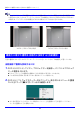
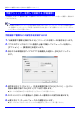
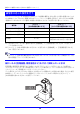
9. 撮影画像を保存せずにPJカメラソフトウェアを終了するには、メニューバーで
[ファイル] → [終了]を選択します。
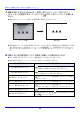
z PJカメラの電源が自動的に切れます。
z 撮影画像をファイルに保存しておきたい場合は、「投映中の撮影画像を保存する」(21ページ)の
操作を行ってください。
z 撮影画像の投映中は、上記の他にも書類の輪郭指定や輝度補正、白色化のオン/オフの切り替えの
操作が可能です。詳しくは「撮影画像を編集する」(30ページ)、「白色化処理について」
(29ページ)をご覧ください。
z モニター映像または撮影画像を投映中の映像に重ねて、フリーハンドによる線や図形を描くこと
ができます。詳しくは「表示中の画像に重ねて線や図形を描画する(ドロー機能)」(33ページ)をご
覧ください。
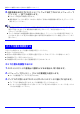
次のような場合には、カメラ位置の再調整を実行してください。
z PJカメラの向きがずれた
z 使用中に周囲の環境が変化した(周囲の光量が変化した、PJカメラスタンドを移動した、など)
z 自動撮影が正しく実行されなくなった
z 自動撮影は実行されるが、急に正面撮影補正が行われなくなった
カメラ位置を再調整するには
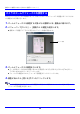
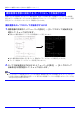
1. PJカメラスタンドの書画台に書類などがある場合は、取り除きます。
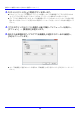
2. メニューバーで[カメラ] → [カメラ位置調整]を選択します。
z カメラ位置調整ダイアログが表示されます。
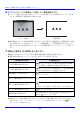
3. ダイアログが閉じるまでPJカメラやPJカメラスタンドに触れずに待ちます。
z ダイアログが自動的に閉じれば、カメラ位置調整が正しく行われました。
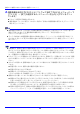
z もしカメラの向きを調整するよう促すメッセージが表示された場合は、メッセージに従ってカメ
ラの向きを調整してください。
カメラ位置を再調整する