
User manual - PJ Camera Software(Ver.2.2)

21
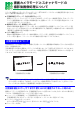
書類などを書画台に載せて投映する(書画カメラモード)
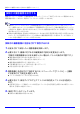
書画カメラモードで投映した撮影画像は、PJカメラソフトウェアを終了するとすべて破棄されます。
撮影画像を残しておきたい場合は、ファイルとして保存しておきます。
z 書画カメラモードでは、PJカメラの撮影解像度は1210万画素に固定されています。PJカメラに
よって撮影されたオリジナルの画像は、正面撮影補正が行われたり、手動の輪郭指定を行ったりし
た場合には、画像の一部が切り出されます。このため、撮影画像を保存すると、解像度が1210万画
素未満になることがあります。
z 投映中の撮影画像は、基本的には投映されているままの状態(等倍表示時の状態)で保存されます。
ただし、モノクロ反転表示(20ページ)で投映中の撮影画像を保存した場合は、モノクロ反転して
いない状態の画像ファイルとして保存されます。
投映中の撮影画像に名前を付けて保存するには
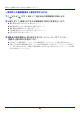
1. 名前を付けて保存したい撮影画像を投映します。
2. 必要に応じて、画像に対する次の編集操作や設定の変更を行います。
(投映中の撮影画像をそのまま保存したい場合は、こうした操作は不要です。)
z 撮影画像に書き込みを加える操作(34ページ)
z 撮影画像を切り出して傾き補正する操作(30ページ)
z 撮影画像の輝度補正を行う操作(32ページ)
z 正面撮影補正のオン/オフ設定の切り替え(27ページ)
z 白色化設定の切り替え(29ページ)
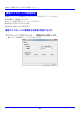
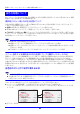
3. 撮影画像に名前を付けて保存するには、メニューバーで[ファイル] → [画像
に名前を付けて保存]を選択します。
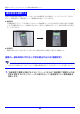
z ファイルの保存ダイアログが表示されます。
4. 必要に応じて、保存ダイアログ上でファイルの保存先とファイル名を指定し
ます。
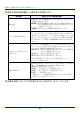
z 初期設定(69ページ「画像ファイルの保存先とファイル名の初期設定」参照)のまま保存してよい
場合は、手順5にお進みください。
5. [保存]ボタンをクリックします。
z 投映中の撮影画像が保存されます。
投映中の撮影画像を保存する