
User manual - PJ Camera Software(Ver.2.2)

24
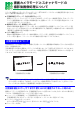
書類などを書画台に載せて投映する(書画カメラモード)
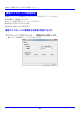
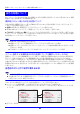
2. 現在の設定状態を確認し、必要があれば変更します。
3. 変更を反映してダイアログを閉じるには、[OK]ボタンをクリックします。
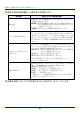
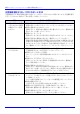
設定項目 設定のしかたと選択肢の意味
撮影方法
「自動撮影」または「手動撮影」のいずれかのボタンをクリックし
て、撮影方法を選択します。
自動撮影: 書画台に書類などを載せるたびに自動的に撮影が行
われ、撮影画像が投映されます。初期設定ではこちら
が選択されています。
手動撮影: 投映するための撮影操作を手動で行います。
モニター映像を投映する
書画台に置いた書類などを取り除いたときに、モニター映像(PJ
カメラからのリアルタイム映像)が投映されるように設定した
い場合には、この項目にチェックを付けます。投映したくない場
合は、チェックを外します。チェックを外すと、書画台から書類
などを取り除いても、投映中の撮影画像が投映されたままにな
ります。
白色化オート/白色化する/
白色化しない
リストボックス右端の▼をクリックすると表示されるドロップ
ダウンリストから、希望する項目を選択します。選択した項目に
応じた処理が、撮影時に自動的に適用されます。
白色化オート:白色化の処理を実行するかしないかを、撮影対象
に応じて自動的に判別します。
白色化する :白色化の処理を実行します。
白色化しない:白色化の処理を実行しません。
なお白色化処理について詳しくは「白色化処理について」
(29ページ)をご覧ください。
画像の回転方向
選択肢のいずれか1つのボタンをクリックします。ここでの選択
に従って、撮影画像の向きが自動的に変更されます。
回転しない:回転を実行しません。
右90度 :右(時計回り)に90度回転します。
左90度 :左(反時計回り)に90度回転します。
180度 :180度回転します。
※ご使用のパソコンの解像度が縦方向750ドット以下の場合は、
「回転しない」を選択してください。