
User manual - PJ Camera Software(Ver.2.2)

27
書画カメラモードとスキャナモードの
撮影後画像処理について
ここでは、書画カメラモードとスキャナモード(一部TWAINモードのスキャナ機能使用時を含む)に共
通した、撮影後の画像処理について説明します。
z 正面撮影補正(27ページ)、白色化処理(29ページ)
書画カメラモード、スキャナモード、およびTWAINモードのスキャナ機能使用時に、PJカメラソフト
ウェアが撮影画像に対して実施する画像処理です。書画カメラモードでは、処理を実施するか、しな
いかを切り替えることができます。
z 輪郭指定(30ページ)、輝度補正(32ページ)
投映中の撮影画像(書画カメラモード時)、または全画面表示中の画像ファイル(スキャナモード時)
に対してユーザーが実施することができる編集操作です。「輪郭指定」は画像の切り出しと傾き補正、
「輝度補正」は画像の明るさ調整ができます。
z ドロー機能(33ページ)
投映中の撮影画像またはモニター映像(書画カメラモード時)、全画面表示中の画像ファイル(スキャ
ナモード時)に重ねて、フリーハンドによる描線や図形を描くことができます。
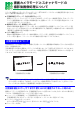
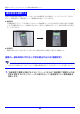
正面撮影補正とは、書画台に置いた書類が多少傾いていても、撮影画像を自動的に正しい向きに補正す
るという画像処理です。
正面撮影補正の処理は、書画カメラモードでは実施しない(オフ)設定に切り替えることができます。
スキャナモードまたはTWAINモードのスキャナ機能使用時は、正面撮影補正は常にオンの状態とな
ります(オフに切り替えることはできません)。
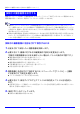
z 書画カメラモードまたはスキャナモードで[カメラ] → [立体を撮影対象にする](19ページ)を
オンに設定した場合や、TWAINモードのスキャナ機能使用時で「立体のスキャン」(63ページ)に
チェックを付けた場合は、正面撮影補正の処理は行われません。
正面撮影補正のオン/オフを切り替えるには(書画カメラモード時のみ)
書画カメラモードの初期設定では、正面撮影補正はオンに設定されています。次のいずれかの操作を行
うたびに、正面撮影補正のオン/オフが切り替わります。
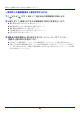
z メニューバーで[画像編集] → [正面撮影補正をする]を選択する。
[正面撮影補正をする]にチェックが付いた状態がオン、ついていない状態がオフです。
z ツールバーの[ ]をクリックする。
ボタンが押された状態([ ])がオン、押されていない状態([ ])がオフです。
z スペースキーを押す。
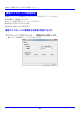
正面撮影補正について
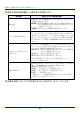
正面撮影補正前の画像 正面撮影補正後の画像