
User manual - PJ Camera Software(Ver.2.2)

28
書画カメラモードとスキャナモードの撮影後画像処理について
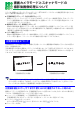
正面撮影補正が正しく行われないときは
正面撮影補正は、環境や撮影対象の状態によっては正しく実行されない場合があります。正面撮影補正
が正しく行われない場合は、下表を参照して対処してください。
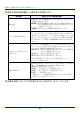
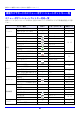
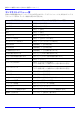
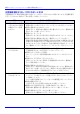
現象 考えられる原因と対処方法
① 原稿が間違った位置
で切り出される(書類
の輪郭が正しく認識
されない)
z 部屋が暗いため、輪郭のコントラストが弱い:
部屋を明るくするか、PJカメラスタンドのライトを点灯してください。
z 原稿が書画台からはみ出している:
原稿をずらし、原稿の端と書画台の端が重ならないように、書画台の内
側に入るように置いてみてください。
z 原稿が丸く反っている:
原稿の反りをできるだけ取り除き、四角形になるようにしてください。
z 原稿の用紙色が書画台の色に近い(輪郭のコントラストが弱い):
原稿の用紙色(特に原稿の周縁部分の色や色の濃さ)が書画台の色や色
の濃さにある程度以上近いと、原稿の切り出しが正しく行われない場
合があります。このような場合は、手動で輪郭指定の操作を行ってくだ
さい(書画カメラモード時:30ページ、スキャナモード時:41ページ)。
② 正面撮影補正がまっ
たく行われない
z 書画カメラモードで、正面撮影補正がオフに設定されている:
正面撮影補正をオンに切り替えてください(27ページ)。
z 原稿が小さい(名刺サイズ程度):
[カメラ] → [小さい用紙を撮影対象にする]にチェックを付けてくだ
さい。
z 原稿のサイズが名刺サイズよりも小さい:
名刺サイズよりも小さい原稿は、正面撮影補正されません。書画台に
沿って原稿を置いてください。
z 原稿が書画台からはみ出している:
原稿をずらし、原稿の端と書画台の端が重ならないように、書画台の内
側に入るように置いてみてください。原稿が大きすぎて書画台の端から
必ずはみ出す場合は、正面撮影補正をオフにしてご利用ください。
③ 急に正面撮影補正が
行われなくなった
z カメラの利用環境が変わった(周囲の光量が変化した、PJカメラやPJカ
メラスタンドに物がぶつかって位置が大きくずれた、PJカメラスタン
ドを移動した、など):
カメラ位置の再調整([カメラ] → [カメラ位置調整])を行ってください。
z 原稿の種類が変わった:
上記②の「考えられる原因と対処方法」を参照してください。
z 書画台の折り畳み部分の近くに原稿の端をそろえて置いた:
原稿の端を書画台の折り畳み部分からずらして置いてください。
z 原稿を書画台の十字マークの上に置いていない:
原稿はかならず書画台の十字マークの上に置いてください。