
User manual - PJ Camera Software(Ver.2.2)

29
書画カメラモードとスキャナモードの撮影後画像処理について
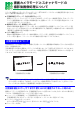
本ソフトウェアの白色化処理は、主に書類上の文字の視認性(判読のしやすさ)を高めるために、撮影
画像の下地を白抜き加工する画像処理です。
撮影時(スキャン時)の白色化処理について
白色化処理は、撮影時(スキャン時)に自動的に実行されます。白色化処理をどのように行うかは、モー
ドに応じて次の場所で指定します。
書画カメラモード:環境設定ダイアログ(23ページ)上で指定します。
スキャナモード:スキャナモード画面上のリストボックスを使って指定します。
TWAINモードのスキャナ機能:[スキャナ]タブ上の「白色化の設定」リストボックスを使って指定します。
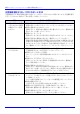
どのモードでも、「白色化オート」「白色化する」「白色化しない」の3つから選ぶことができます。各選択
肢の意味については、24ページをご覧ください。
次の場合は、白色化処理は行われません。
書画カメラモードで正面撮影補正(27ページ)がオフに設定されている場合
書画カメラモードまたはスキャナモードで[カメラ] → [立体物を撮影対象にする]がオンに設
定されている場合
TWAINモードの[スキャナ]タブで「立体のスキャン」にチェックが付いている場合
メニュー操作による撮影後の白色化処理について(書画カメラモードのみ)
書画カメラモードでは、[画像編集]メニューを使って、撮影時に自動的に施された白色化の処理を取り
消したり、白色化が施されていない撮影画像に対して白色化処理を施したりすることができます。
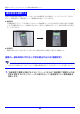
メニューを使って白色化をオンに切り替えると、撮影対象の背景色(書類の白地部分など)が自動的に
白抜き加工されます。被写体が文字の多い書類の場合などにオンに切り替えると、より視認性が高い撮
影画像が得られます。白色化をオフに切り替えると、白色化処理をしていない撮影後(スキャン後)画像
に戻ります。
白色化のオン/オフを切り替えるには
次の操作は、書画カメラモードでのみ実行可能です。
次の操作を行うには、正面撮影補正(27ページ)をオンに設定してください。正面撮影補正がオフ
に設定されていると、操作できません。
次のいずれかの操作を行うたびに、白色化処理のオン/オフが切り替わります。
メニューバーで[画像編集] → [白色化する](または[白色化しない])を選択する。
メニューに「白色化しない」と表示されているときはオン、「白色化する」と表示されているときは
オフです。
[F12]キーを押す。
白色化処理について