
User manual - PJ Camera Software(Ver.2.2)

32
書画カメラモードとスキャナモードの撮影後画像処理について
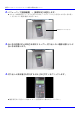
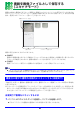
z 輪郭指定機能は一般的なトリミングとは異なり、長方形以外の四角形を切り出すことができます。
切り出し範囲が長方形でない場合には切り出し後の画像は歪んだものになります。
撮影画像の輝度補正を行うには
1. 輝度補正を行いたい画像を表示します。
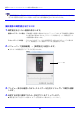
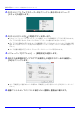
2. メニューバーで[画像編集] → [輝度補正]を選択します。
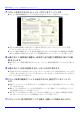
z 次のような輝度補正ダイアログが表示されます。
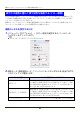
3. プレビュー表示を確認しながら、スライダーを左右にドラッグして輝度を調節
します。
4. 希望する状態に調節できたら、[OK]ボタンをクリックします。
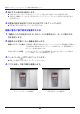
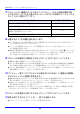
z 輝度補正をやり直したい場合は、もう一度手順2から操作を行ってください。
書画カメラモードの場合:「自動撮影で書類を投映するには」(11ページ)または「手動撮影で書類な
どの被写体を投映するには」(15ページ)の操作を行って、輝度補正した
い撮影画像を投映します。
スキャナモードの場合 :「サムネイルの元ファイルを全画面表示するには」(43ページ)の操作を
行って、輝度補正したい画像ファイルを全画面表示します。
プレビュー表示