
User manual - PJ Camera Software(Ver.2.2)

33
書画カメラモードとスキャナモードの撮影後画像処理について
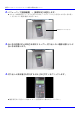
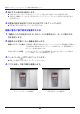
表示中の画像に重ねて、フリーハンドによる描線や図形を描くことができます。例えば書画カメラモー
ドで投映中の画像を図形で囲んで強調したり、スキャナモードで取り込んだ画像にコメントを追記し
たり、といった活用のしかたが可能です。
書画カメラモードでは、モニター映像と撮影画像のどちらを投映しているときでも描画できます。ス
キャナモードでは、画像ファイルの全画面表示中に描画できます。
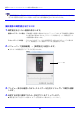
描画のしかたを設定するには
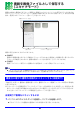
1. メニューバーで[オプション] → [ドロー設定]を選択するか、ツールバーの
[ ]ボタンをクリックします。
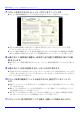
z 次のようなドロー設定ダイアログが表示されます。
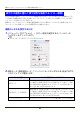
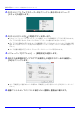
2. 図形モード、図形追記モード、フリーハンドモードのいずれかを、該当するボタ
ンをクリックして選択します。
表示中の画像に重ねて線や図形を描画する(ドロー機能)
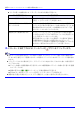
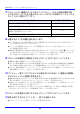
このモードを選ぶと: このように描画することができます:
図形モード
直線、四角形、円(楕円)を描くことができます。マウスをドラッグ
して画面上に直線、四角形または円(楕円)をラフに描くと、自動
的に正確な図形に変換されます。このモードでは、図形を描くた
びに、前に描いた図形は消去されます。
図形追記モード(初期設定)
直線、四角形、円(楕円)を描くことができます。マウスをドラッグ
して画面上に直線、四角形または円(楕円)をラフに描くと、自動
的に正確な図形に変換されます。このモードでは、前に描いた図
形が消去されずに、描くたびに追記されます。
フリーハンドモード マウスをドラッグしてフリーハンドで線を描くことができます。