
User manual - PJ Camera Software(Ver.2.2)
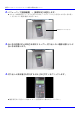
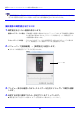
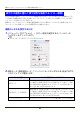

34
書画カメラモードとスキャナモードの撮影後画像処理について
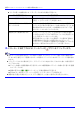
3. 線の太さと線の色を指定します。
z「線の太さ」のスライダーを左右にドラッグして、線の太さを指定します(初期設定:細)。
z「線の色」の▼をクリックすると表示されるドロップダウンリストから、希望する色を選びます
(初期設定:赤)。
4. 変更後の設定を有効にするには、[OK]ボタンをクリックします。
z 変更後の設定が保存され、ダイアログが閉じます。
画像に重ねて線や図形を描画するには
1.「描画のしかたを設定するには」(33ページ)の操作を行い、モードや線の太さ、
色を指定します。
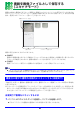
2. 描画を行う背景にしたい画像を表示します。
3. ツールバーの[ ]ボタンをクリックします。
z 画面上に描画できる状態(ドローモード)になります。
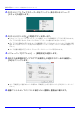
4. マウスを使って線や図形を描画します。
書画カメラモードの場合:「自動撮影で書類を投映するには」(11ページ)または「手動撮影で書類な
どの被写体を投映するには」(15ページ)の操作を行って、撮影画像また
はモニター映像を投映します。
スキャナモードの場合 :「サムネイルの元ファイルを全画面表示するには」(43ページ)の操作を
行って、画像ファイルを全画面表示します。
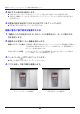
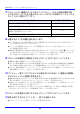
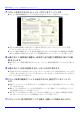
フリーハンドモードの描画例 図形追記モードの描画例