
User manual - PJ Camera Software(Ver.2.2)

35
書画カメラモードとスキャナモードの撮影後画像処理について
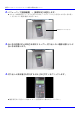
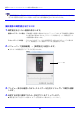
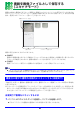
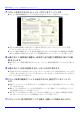
z マウスを使った描画以外にも、ドローモード中は次の操作が可能です。
5. ドローモードを終了するには、ツールバーの[ ]ボタンをクリックします。
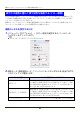
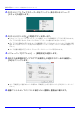
z 図形モードまたは図形追記モードを選択した場合、マウスをドラッグして描いた図が直線、四角
形、または円(楕円)として認識できなかった場合は、ドラッグしたままのフリーハンドの線が描か
れます。
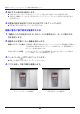
z ドローモード中に次の操作を行うと、ドローモードからは抜けずに、それまでに描いた線や図形が
クリアされます。
z モニター映像から撮影画像に切り替える、または撮影画像からモニター映像に切り替える(書画
カメラモードのみ)
z 画像の表示中に[ ]、[ ]をクリックして、前後の画像に切り替える
z [Delete]キーを押す(メニューバーで[表示] → [ドローのクリア]を選択する)
z 画像の拡大/縮小の操作を行っても、ドロー機能によって描いた線の太さは変化しません。
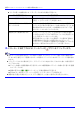
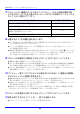
これを実行するには: この操作を行う:
すべての描画をクリアする キーボードで[Delete]キーを押すか、メニューバーで
[表示] → [ドローのクリア]を選択します。
直前の描画操作やクリア操作を
キャンセルする
キーボードで[Ctrl]+[Z]を押すか、メニューバーで[表示] →
[ドローを元に戻す]を選びます。この操作を続けて行うと、描
画の開始時点までさかのぼって描画操作(およびクリア操
作)をキャンセルすることができます。
描画を含めて画像を保存する メニューバーで[ファイル] → [名前を付けて保存]を選択
し、表示されるダイアログで保存先とファイル名を指定した
上で、[保存]ボタンをクリックします。
保存の操作について詳しくは、書画モードの場合は「投映中
の撮影画像に名前を付けて保存するには」(21ページ)、
スキャナモードの場合は「全画面表示中の画像ファイルに名
前を付けて保存するには」(45ページ)をご覧ください。