
User manual - PJ Camera Software(Ver.2.2)

36
書類を画像ファイルとして保存する
(スキャナモード)
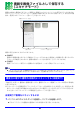
書画台に載せた書類などをスキャン(撮影)し、画像ファイルとしてパソコンに保存することができます。
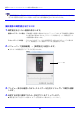
PJカメラソフトウェアのスキャナモード画面は、撮影を実行するための「操作パネル」と、保存済みの画
像を一覧表示する「プレビュー一覧エリア」を含んでいます。
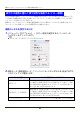
撮影の実行方法には、次の2つがあります。
自動実行
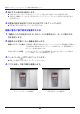
書画台に書類を載せるだけで、自動的にスキャンが行われます。書画台上の書類を差し替えるたびに
スキャンが自動実行されるので、書類の画像ファイル化を効率よく行うことができます。
手動実行
画像ファイルとして保存したい書類などの被写体を、一つずつ手動でスキャンします。
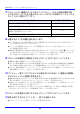
スキャナモードでは、正面撮影補正(27ページ)は常にオンの状態となります。ただし、[カメラ] →
[立体物を撮影対象にする]がオンの場合に限り、正面撮影補正はオフになります。
「自動実行」を使うと、書画台に書類を置くたびに、書類のスキャンと画像ファイルへの保存
※
が自動的
に実行されます。
※スキャナモードの環境設定の「ファイル名」で「スキャン時に個別に入力」を指定している場合は、画
像ファイルへの保存は自動的には行われません(その都度ファイル名の入力ダイアログが表示され
ます)。詳しくは「スキャナモードの環境設定」(46ページ)をご覧ください。
自動実行で書類をスキャンするには
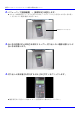
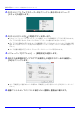
1. パソコンとPJカメラスタンドを接続し、パソコンを起動します。
PJカメラスタンドの書画台に書類などがある場合は、取り除いておきます。
書画台に載せた書類を自動的にスキャンする(自動実行)
ͽʛʗʵ
ం႕իɁʬʕʉ˂Ѕ
ʡʶʝʯ˂ˢᜄɲʴɬ