
User manual - PJ Camera Software(Ver.2.2)

38
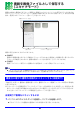
書類を画像ファイルとして保存する(スキャナモード)
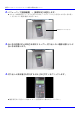
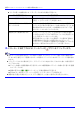
7. スキャンしたい書類のサイズに応じて、[カメラ] → [小さい用紙を撮影対象
にする]のオン/オフを切り替えます(チェックが付いた状態がオン、チェックが
付いていない状態がオフです)。
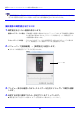
8. 必要に応じて、次の調整/設定を行います。
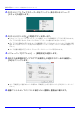
z ズーム倍率は1~3倍の間で調整できます(初期設定では1倍)。倍率を上げるには[Tele]ボタン、下
げるには[Wide]ボタンをクリックします。
z フォーカスを調整するには、[フォーカス再調整]ボタンをクリック(または[カメラ] → [フォー
カス再調整]を選択)します。
z 撮影時に自動実行される白色化の設定を切り替えるには、リストボックス右端の▼をクリックす
ると表示されるドロップダウンリストから「白色化オート」「白色化する」「白色化しない」のいず
れかを選択します。各選択肢の意味については、24ページをご覧ください。
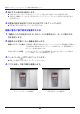
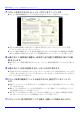
9. スキャンの自動実行を開始するには、[スタート]ボタンをクリックします。
z 書画台に載せた書類のスキャンが実行されます。
z
スキャン結果の画像に対しては、被写体を輪郭で切り出して向きを補正する画像処理(正面撮影補
正)が自動的に実施されます。
詳しくは「正面撮影補正について」(27ページ)をご覧ください。
z スキャン結果の画像がファイルとしてパソコンに保存されると、その画像ファイルのサムネイル
(縮小画像)がプレビュー一覧エリアに追加されます。
10.
プレビュー一覧エリアにサムネイルが追加されるのを待って、書画台の書類を
次にスキャンしたい書類に差替えます。
z 書類を差し替えるたびに、スキャンが自動的に実行されます。確認画像が表示された後、新たに保
存された画像ファイルのサムネイルが、プレビュー一覧エリアに追加されます。
z 画像ファイルの保存先とファイル名の初期設定については、「画像ファイルの保存先とファイル
名の初期設定」(69ページ)をご覧ください。
z 保存先フォルダを変更したい場合、ファイル名をその都度入力したい場合は、環境設定を変更し
ます。詳しくは「スキャナモードの環境設定」(46ページ)をご覧ください。
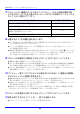
11.
スキャンの自動実行を終了するには、[ストップ]ボタンをクリックします。
12.
操作を終了するには、[ファイル] → [終了]を選択します。
z PJカメラソフトウェアが終了し、PJカメラの電源が切れます。
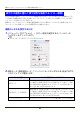
このような場合は: この設定に切り替える:
B5~A4サイズの書類だけを連続的にスキャンする オフ
名刺だけを連続的にスキャンする オン
A5やHLT(ハーフレター)サイズの書類など、A5サイズ以下の
書類だけを連続的にスキャンする
オン
サイズが不揃いな領収書などを連続的にスキャンする オフ