
User manual - PJ Camera Software(Ver.2.2)

39
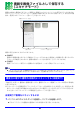
書類を画像ファイルとして保存する(スキャナモード)
「手動実行」を使うと、書類などの被写体を一つずつ手動でスキャンすることができます。また、スキャ
ン後に表示される確認画面で、画像の加工(輪郭指定、輝度補正、白色化)を実行することも可能です。形
状や大きさの異なる被写体をスキャンして画像ファイルに保存したいときには、この方法が便利です。
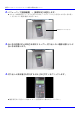
z 次の操作手順中でシャッターを切る操作(手順7)は、PJカメラソフトウェアから行う操作の他に
も、付属のシャッターレリーズを使う方法があります。詳しくは「付属のシャッターレリーズにつ
いて」(9ページ)をご覧ください。
手動実行で書類などの被写体をスキャンするには
1.「自動実行で書類をスキャンするには」(36ページ)の手順1~3の操作を行いま
す。
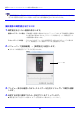
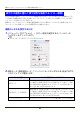
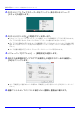
2. メニューバーで[オプション] → [環境設定]を選択します。
3. 表示される環境設定ダイアログで「手動実行」を選択し、[OK]をクリックしま
す。
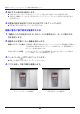
4. 画像ファイルとしてパソコンに保存したい書類などの被写体を、書画台に載せ
ます。
5. スキャンしたい被写体に応じて、[カメラ] → [立体を撮影対象にする]と[カメ
ラ] → [小さい用紙を撮影対象にする]のオン/オフを切り替えます。
z 詳しくは「被写体に応じた設定を行う」(19ページ)をご覧ください。
6. 必要に応じて、次の調整/設定を行います。
z ズーム倍率は1~3倍の間で調整できます(初期設定では1倍)。倍率を上げるには[Tele]ボタン、下
げるには[Wide]ボタンをクリックします。
z フォーカスを調整するには、[フォーカス再調整]ボタンをクリック(または[カメラ] → [フォー
カス再調整]を選択)します。
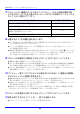
z 撮影時に自動実行される白色化の設定を切り替えるには、リストボックス右端の▼をクリックす
ると表示されるドロップダウンリストから「白色化オート」「白色化する」「白色化しない」のいず
れかを選択します。各選択肢の意味については、24ページをご覧ください。
手動でシャッターを押してスキャンする(手動実行)