
User manual - PJ Camera Software(Ver.2.2)

40
書類を画像ファイルとして保存する(スキャナモード)
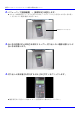
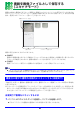
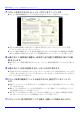
7. スキャンを実行するには、[シャッター]ボタンをクリックします。
z スキャン結果の画像確認ダイアログが表示されるので、スキャン状態をチェックします。
z 表示中の画像を破棄して撮り直したい場合は、[撮り直し]ボタンをクリックしてから、再度
[シャッター]ボタンをクリックしてください。
z スキャン結果の画像に対しては、被写体を輪郭で切り出して向きを補正する画像処理(正面撮影
補正)が自動的に実施されます。詳しくは「正面撮影補正について」(27ページ)をご覧ください。
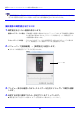
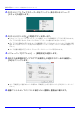
8. 必要に応じて、輪郭指定(画像の一部を切り出す処理)や輝度補正(明るさの調
整)を行います。
z 後述の「スキャン画像の輪郭指定を行うには」、「スキャン画像の輝度補正を行うには」をご覧くだ
さい。
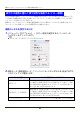
9. 必要に応じて、白色化処理をするか、しないかを切り替えます。
z [白色化する](または[白色化しない])ボタンをクリックするたびに、白色化処理のオン/オフが切
り替わります。[白色化しない]ボタンが表示されているときはオン、[白色化する]ボタンが表示さ
れているときはオフの状態です。
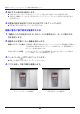
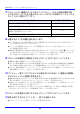
10.
スキャン結果の画像をファイルに保存するには、[保存]ボタンをクリックし
ます。
z 画像ファイルがパソコンに保存されると、その画像のサムネイル(縮小画像)がプレビュー一覧エ
リアに追加されます。
z 画像ファイルの保存先とファイル名の初期設定については、「画像ファイルの保存先とファイル
名の初期設定」(69ページ)をご覧ください。
z 保存先フォルダを変更したい場合、ファイル名をその都度入力したい場合は、環境設定を変更し
ます。詳しくは「スキャナモードの環境設定」(46ページ)をご覧ください。
11.
スキャンしたい別の被写体についても順次、手順4~10の操作を行います。