
User manual - PJ Camera Software(Ver.2.2)

41
書類を画像ファイルとして保存する(スキャナモード)
12.
操作を終了するには、[ファイル] → [終了]を選択します。
z PJカメラソフトウェアが終了し、PJカメラの電源が切れます。
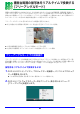
スキャン画像の輪郭指定を行うには
1.「手動実行で書類などの被写体をスキャンするには」(39ページ)の手順8で、
[輪郭指定]ボタンをクリックします。
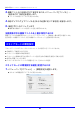
z 輪郭指定ダイアログが表示されます。このダイアログ上に表示される赤い枠を使って、切り出し
たい範囲(輪郭)を指定します。
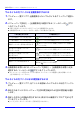
2. 赤い枠の四隅(または四辺)を順次ドラッグし、切り出したい範囲を囲むように
赤い枠を移動します。
3. [OK]ボタンをクリックします。
z 指定された4点を頂点とする長方形として画像の切り出しが実行され、画像確認ダイアログに戻
ります。
z 輪郭指定機能は一般的なトリミングとは異なり、長方形以外の四角形を切り出すことができます。
切り出し範囲が長方形でない場合には切り出し後の画像は歪んだものになります。
スキャン画像の輝度補正を行うには
1.「手動実行で書類などの被写体をスキャンするには」(39ページ)の手順8で、
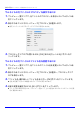
[輝度補正]ボタンをクリックします。
z 輝度補正ダイアログが表示されます。
2. プレビュー表示を確認しながら、スライダーを左右にドラッグして輝度を調節
します。
3. 希望する状態に調節できたら、[OK]ボタンをクリックします。
z スキャン画像に対する輝度補正が実行され、画像確認ダイアログに戻ります。