
User manual - PJ Camera Software(Ver.2.2)

43
書類を画像ファイルとして保存する(スキャナモード)
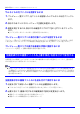
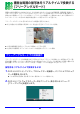
サムネイルの元ファイルを全画面表示するには
1. プレビュー一覧エリアで、全画面表示したいサムネイルをクリックして選択し
ます。
2. メニューバーで[表示] → [全画面表示]を選択するか、ツールバーの[ ]ボタ
ンをクリックします。
z 手順1で選択したサムネイルの元ファイルが全画面表示されます。
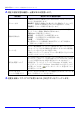
z 全画面表示中は、ツールバーのボタンを使って次の操作が可能です。
3. 全画面表示を閉じるには、メニューバーで[表示] → [全画面表示を閉じる]を
選択するか、ツールバーの[ ]ボタンをクリックします。
z もしメニューバーが表示されていない場合は、マウスカーソルを画面の上端に移動してから、
上記の操作を行ってください。
サムネイルの元ファイルを90度回転するには
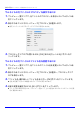
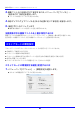
1. プレビュー一覧エリアで、元ファイルを回転したいサムネイルを右クリックし
ます。
2. 表示されるコンテキストメニューで[右90度回転]または[左90度回転]を選択
します。
3. 指定した方向への回転を実行するには、表示される確認ダイアログで[はい]ボ
タンをクリックします。
z [いいえ]ボタンをクリックすると、回転は実行されません。
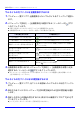
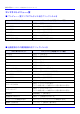
これを実行するには: この操作を行う:
一つ前の画像ファイルを表示する [ ]をクリックします。
一つ後の画像ファイルを表示する [ ]をクリック(または画面上をクリック)します。
画像ファイルの一部を拡大表示する
[ ]をクリックしてから、画像上の拡大したい位置を
クリックします。
拡大表示した画像ファイルを
スクロールする
[ ]をクリックしてから、画面上をドラッグします。
拡大表示した画像ファイルを
縮小表示する
[ ]をクリックしてから、画像上をクリックします。
(元のサイズより縮小して表示することはできません。)
表示倍率を元に戻す [ ]をクリックします。
画像ファイルを90度回転する
右に90度回転したい場合は[ ]、左に90度回転したい
場合は[ ]をクリックします。