
User manual - PJ Camera Software(Ver.2.2)

45
書類を画像ファイルとして保存する(スキャナモード)
サムネイルの元ファイルを削除するには
1. プレビュー一覧エリアで、元ファイルを削除したいサムネイルを右クリックし
ます。
2. 表示されるコンテキストメニューで[削除]を選択します。
3. 削除を実行するには、表示される確認ダイアログで[はい]ボタンをクリックし
ます。
z [いいえ]ボタンをクリックすると、削除は実行されません。
プレビュー一覧エリアへの表示対象フォルダを指定するには
プレビュー一覧エリアへの表示対象フォルダは、スキャナモードの環境設定ダイアログを使って指定
します。詳しくは「スキャナモードの環境設定を確認/変更するには」(46ページ)をご覧ください。
プレビュー一覧エリアの表示を最新の状態に更新するには
メニューバーで[表示] → [最新の情報に更新]を選択します。
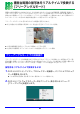
全画面表示中の画像ファイルに対してさまざまな編集操作や設定の変更を行ったうえで、上書き保存
または名前を付けて保存することができます。
z [表示] → [モノクロにして反転表示]にチェックを付けた状態で画像ファイルを全画面表示する
と、画像がモノクロ化され、白黒反転表示されます。この表示は見かけ上だけのもので、この状態で
保存の操作を実行しても、保存される画像ファイルには影響を与えません(モノクロ化する前の状
態で保存されます)。
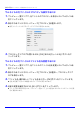
全画面表示中の画像ファイルに名前を付けて保存するには
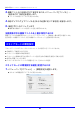
1. 名前を付けて保存したい画像ファイルを全画面表示します。
z「サムネイルの元ファイルを全画面表示するには」(43ページ)をご覧ください。
2. 必要に応じて、画像に対する次の編集操作や設定の変更を行います。
z 画像ファイルに書き込みを加える操作(34ページ)
z 画像ファイルの輝度補正を行う操作(32ページ)
全画面表示中の画像ファイルを上書き保存/名前を付けて保存する