
User manual - PJ Camera Software(Ver.2.2)

47
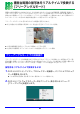
書類を画像ファイルとして保存する(スキャナモード)
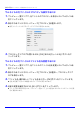
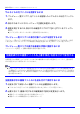
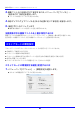
2. 現在の設定状態を確認し、必要があれば変更します。
3. 変更を反映してダイアログを閉じるには、[OK]ボタンをクリックします。
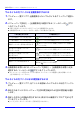
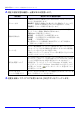
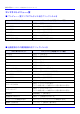
設定項目 設定のしかたと選択肢の意味
スキャン方法
「自動実行」または「手動実行」のいずれかのボタンをクリックして、
スキャン方法を選択します。
自動実行:書画台に書類などを載せるたびに自動的にスキャンが行
われます。初期設定ではこちらが選択されています。
手動実行:スキャンの操作を手動で行います。
画像の回転方向
選択肢のいずれか1つのボタンをクリックします。ここでの選択に
従って、スキャン画像が自動的に回転されます。
回転しない:回転を実行しません。
右90度 :右(時計回り)に90度回転します。
左90度 :左(反時計回り)に90度回転します。
180度 :180度回転します。
※ご使用のパソコンの解像度が縦方向750ドット以下の場合は、
「回転しない」を選択してください。
ファイル名
スキャン後の画像をファイルとして保存するときに、タイムスタン
プによってファイル名を自動的に割り振るか、あるいはその都度個
別にファイル名を入力するかを指定します。
「自動(タイムスタンプ)」または「スキャン時に個別に入力」のいずれ
かのボタンをクリックしてください。
保存先/閲覧フォルダ
ここで指定されているフォルダが、ファイルの保存先フォルダ、およ
びプレビュー一覧エリアへの表示対象フォルダとなります。(共通の
フォルダが適用されます。個別に指定することはできません。)
初期設定は、「マイピクチャ」フォルダ(Windows XPの場合)、また
は「ピクチャ」フォルダ(Windows Vistaの場合)です。別のフォルダ
に変更したいときは、 ボタンをクリックして、希望するフォル
ダを指定してください。
スキャン時、常に
フォーカス調整を行う
スキャンするたびに自動フォーカス調整が行われるようにしたい場
合は、この項目にチェックを付けます。