
User manual - PJ Camera Software(Ver.2.2)


58
タイマー撮影を行う(フリーアングルモード)
5. [OK]ボタンをクリックしてダイアログを閉じます。
z「パスワードによる保護」チェックボックスにチェックを付けた場合は、起動したスクリーンセー
バーを解除する際に、Windowsへのログオンパスワードを入力することが必要となります。
z「再開時にようこそ画面(ログオン画面)に戻る」チェックボックスにチェックを付けた場合は、起
動したスクリーンセーバーを解除すると、Windows XPではようこそ画面(ユーザーの一覧画
面)、Windows Vistaではログオン画面に戻ります。本ソフトウェアを使用していたユーザー名と
パスワードで、再ログオンしてください。
z Windowsのユーザーアカウントは、あらかじめパスワードで保護されたアカウントにご設定くだ
さい。
z タイマー撮影によって自動的に撮影された画像ファイルの保存先とファイル名の初期設定につい
ては、「画像ファイルの保存先とファイル名の初期設定」(69ページ)をご覧ください。
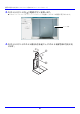
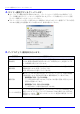
z 画像ファイルの保存先はタイマー撮影ダイアログ(下記手順5)を使って変更することができます
が、ファイル名は指定できません。
z パソコンがスタンバイ状態や休止状態になると、PJカメラソフトウェア2が終了してしまうため、
タイマー撮影は実行されません。
タイマー撮影を行うには
1. PJカメラスタンドとパソコンを接続し、パソコンを起動します。
2.「被写体をリアルタイムで投映するには」(50ページ)の手順2~6の操作を行い
ます。
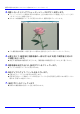
3. 撮影データを特定方向に回転したうえで保存したい場合は、「画像の回転方向」
の▼をクリックすると表示されるドロップダウンリストから、希望する項目を
選びます。
z 回転しない、右90度回転、左90度回転、180度回転のいずれかを選ぶことができます。
タイマー撮影を行う