
User manual - PJ Camera Software(Ver.2.2)


59
タイマー撮影を行う(フリーアングルモード)
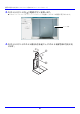
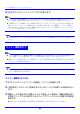
4. [タイマー撮影]ボタンをクリックします。
z もし「タイマー撮影の設定を開始できません…」というメッセージが表示された場合は、「パス
ワード保護付きのスクリーンセーバーを設定するには」(57ページ)の操作を行ってから、再度
[タイマー撮影]ボタンをクリックしてください。
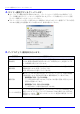
z スクリーンセーバーが正しく設定されている場合は、次のようなタイマー撮影ダイアログが表示
されます。画面上の注意書きをよくお読みになり、操作を続けてください。
5. ダイアログ上で、撮影設定を行います。
設定項目 設定のしかた
開始時刻
手順6の操作を行うと同時にタイマー撮影を開始するには「今から」を選択
します。撮影の開始時刻を指定するには、「00時00分から」を選択したうえ
で、24時間制で時、分を入力します。
撮影間隔
▼をクリックすると表示されるドロップダウンリストから、希望する撮影
間隔を選択します。30秒、1分、5分、15分、
30分、60分の中から選ぶことができます。
撮影回数
▼をクリックすると表示されるドロップダウンリストから、希望する撮影
回数を選択します。可能な設定回数は、撮影間隔に応じて異なります。
撮影間隔が30秒、1分、5分の場合:
1~100回の間で指定できます。20回までは任意の回数、20回以上は10
回刻みの回数となります。
撮影間隔が15分、30分、60分の場合:
1~24回の間で、任意の回数が指定できます。
ファイルの保存先
ファイルの保存先の初期設定は、「マイピクチャ」フォルダ(Windows XPの
場合)、または「ピクチャ」フォルダ(Windows Vistaの場合)です。保存先を
変更したいときは、 ボタンをクリックして、希望する保存先フォルダ
を指定してください。