
User manual - PJ Camera Software(Ver.2.2)

63
TWAIN対応アプリケーションからPJカメラを利用する(TWAINモード)
7. 表示される「スキャナまたはカメラから図を挿入」ダイアログの「デバイス」欄
で“CASIO YC-470 Scanner”を選択し、[カスタム挿入]ボタンをクリック
します。
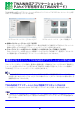
z PJカメラソフトウェアのYCスキャナウィンドウが表示されます。このとき[カメラ画像]タブが
表示された場合は、[スキャナ]タブに切り替えてください。
z TWAINデバイスの選択やTWAINデバイスからの取り込みの操作については、ご使用のTWAIN対
応アプリケーションのヘルプや説明書をお読みください。
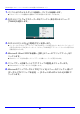
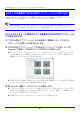
8. カメラ位置調整ダイアログが表示されるので、ダイアログが閉じるまでPJカメ
ラやPJカメラスタンドに触れずに待ちます。
z ダイアログが自動的に閉じれば、カメラ位置調整が正しく行われました。もしカメラの向きを調
整するよう促すメッセージが表示された場合は、メッセージに従ってカメラの向きを調整してく
ださい。
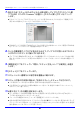
9. [環境設定]タブをクリックして開き、「スキャン方法」として「手動実行」を選択
します。
10.
[スキャナ]タブをクリックします。
11.
スキャンしたい書類などの被写体を書画台に載せます。
12.
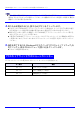
スキャン対象が立体物の場合は、「立体のスキャン」にチェックを付けます。
z この項目にチェックを付けた場合は、手順13の白色化の設定はできません。
z この項目にチェックを付けた場合の動作について詳しくは、後述の「立体のスキャンについて」
(66ページ)をご覧ください。
13.
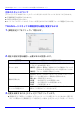
必要に応じて、次の調整/設定を行います。
z ズーム倍率を1~3倍の間で調整できます(初期設定では1倍)。倍率を上げるには[Tele]ボタン、
下げるには[Wide]ボタンをクリックします。
z フォーカスを調整するには、[フォーカス再調整]ボタンをクリックします。
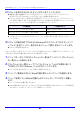
z 白色化の設定を切り替えるには、リストボックス右端の▼をクリックすると表示されるドロップ
ダウンリストから「白色化オート」「白色化する」「白色化しない」のいずれかを選択します。各選択
肢の意味については、24ページをご覧ください。